
Кратко: Превращаем Steam Deck в портативный медиацентр. Устанавливаем TorrsTV, настраиваем mpv для плавного воспроизведения, создаём ярлык на рабочем столе — и смотрим фильмы напрямую из торрентов. Просто, быстро, без лишних сложностей.
⚠️ Важно: При крупных обновлениях SteamOS установленные вручную пакеты могут сброситься. Если после апдейта TorrsTV перестал запускаться — просто повторите шаг с установкой
mpv. Все ваши файлы в/home/deck/останутся на месте.
📦 Шаг 1: Установка зависимостей
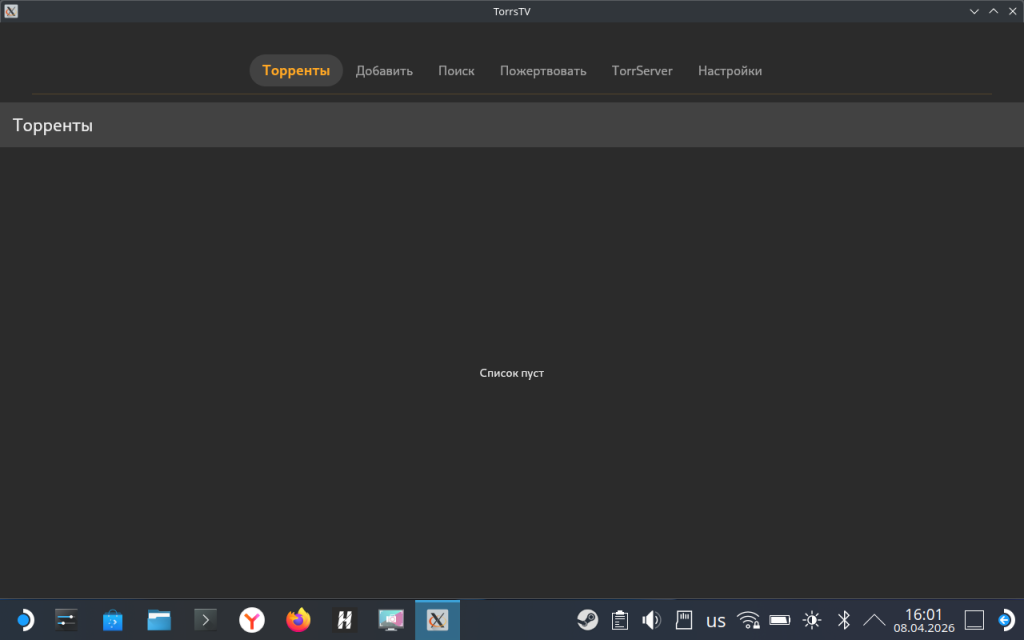
TorrsTV требует библиотеку libmpv.so.2 для воспроизведения видео. Установим её через терминал.
- Перейдите в Desktop Mode (удерживайте Power → Switch to Desktop)
- Откройте Konsole (терминал)
- Если ещё не задавали пароль для пользователя
deck:passwd - Выполните установку:
# Отключаем защиту системы на время установки
sudo steamos-readonly disable

# Обновляем ключи репозиториев (нужно, если возникают ошибки подписи)
sudo pacman -Sy archlinux-keyring

# Устанавливаем mpv (содержит libmpv.so.2 и все необходимые кодеки)
sudo pacman -S mpv

# Возвращаем защиту системы
sudo steamos-readonly enable
🔍 Проверка:
ldconfig -p | grep libmpv.so.2
# Должно вывести путь к библиотеке: /usr/lib/libmpv.so.2
📂 Шаг 2: Подготовка TorrsTV
- Скачайте последний Linux-релиз с GitHub YouROK/torrstv
- Распакуйте архив и перенесите папку в удобное место:
mkdir -p ~/Applications/TorrsTv
# Распакуйте содержимое архива в ~/Applications/TorrsTv
📁 Структура папки:
~/Applications/TorrsTv/
├── data/
│   └── flutter_assets/
│       └── assets/images/app.png  ← иконка приложения
├── lib/
│   └── ... (Flutter-библиотеки)
└── torrstv  ← исполняемый файл
📌 Совет: Храните приложения в /home/deck/Applications/ — эта папка не затрагивается при обновлениях системы, и ваши файлы останутся на месте.
⚙️ Шаг 3: Настройка внешнего плеера
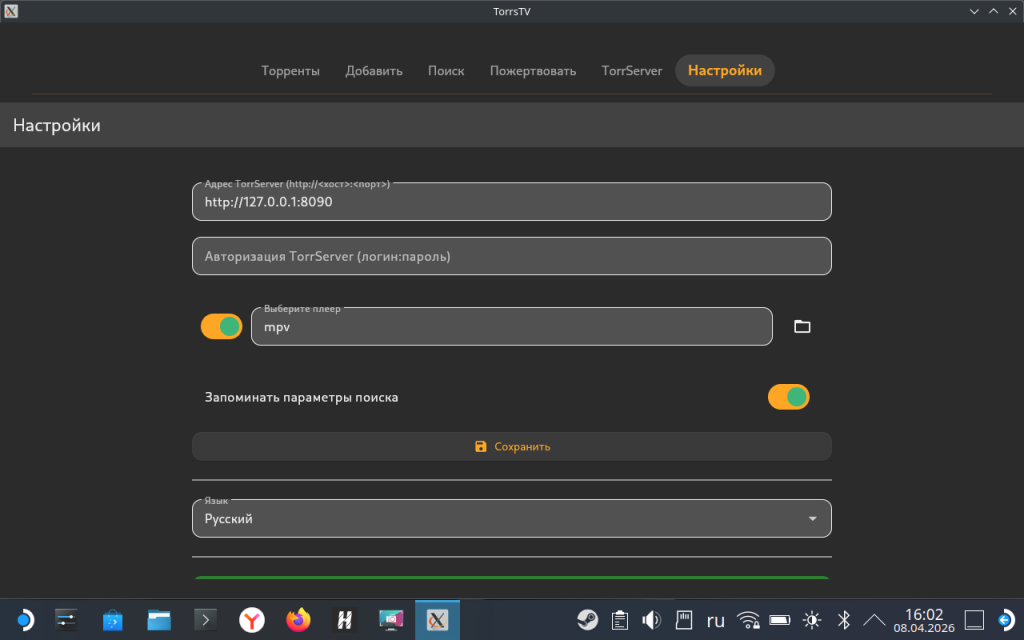
Для стабильной работы на Steam Deck лучше использовать системный mpv.
- Запустите приложение для первичной настройки:
cd ~/Applications/TorrsTv
./torrstv - В интерфейсе перейдите в Настройки → Плеер → Внешний плеер
- В поле пути введите просто:
mpv
(Полный путь указывать не обязательно — система найдёт его автоматически) - Сохраните настройки и перезапустите приложение.
🎬 Почему mpv?
- Аппаратное декодирование на AMD APU Steam Deck
- Минимальная нагрузка на процессор и батарею
- Поддержка всех популярных форматов и потоков
- Звук работает «из коробки» через PipeWire
🖼️ Шаг 4: Создаём ярлык на рабочем столе
Чтобы запускать TorrsTV одним кликом, создадим .desktop файл с иконкой.
cat > ~/Desktop/torrstv.desktop << 'EOF'
[Desktop Entry]
Name=TorrsTV
Comment=Смотрим торрент-фильмы без скачивания
Exec=/home/deck/Applications/TorrsTv/torrstv
Path=/home/deck/Applications/TorrsTv/
Icon=/home/deck/Applications/TorrsTv/data/flutter_assets/assets/images/app.png
Terminal=false
Type=Application
Categories=AudioVideo;Video;Player;
EOF

chmod +x ~/Desktop/torrstv.desktop
🖱️ Первый запуск:
При двойном клике система может спросить: Выполнить / Открыть в редакторе. Выберите Выполнить.
🚀 Запуск и использование
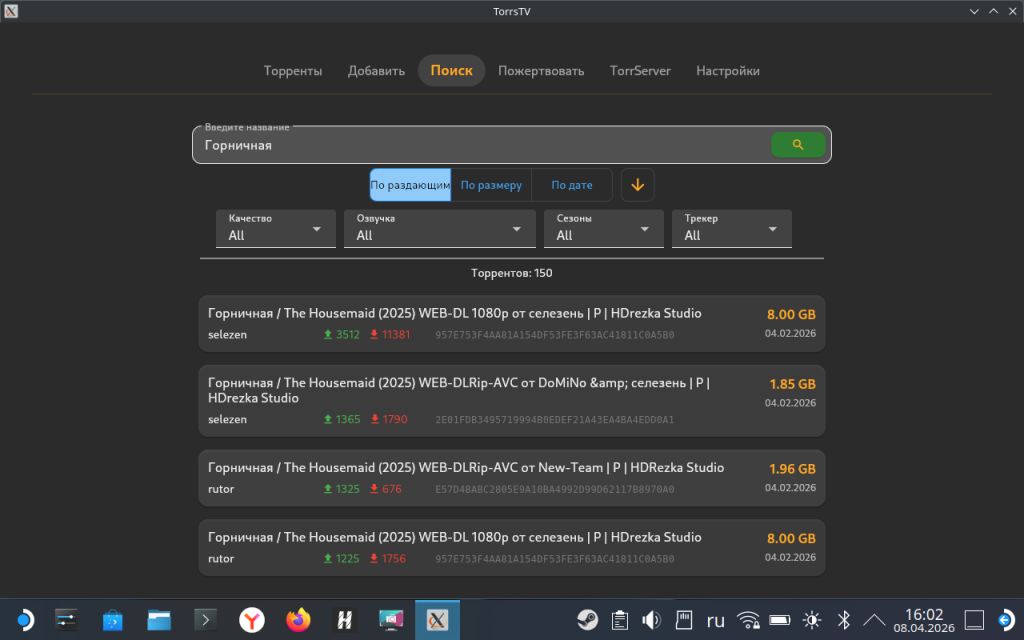
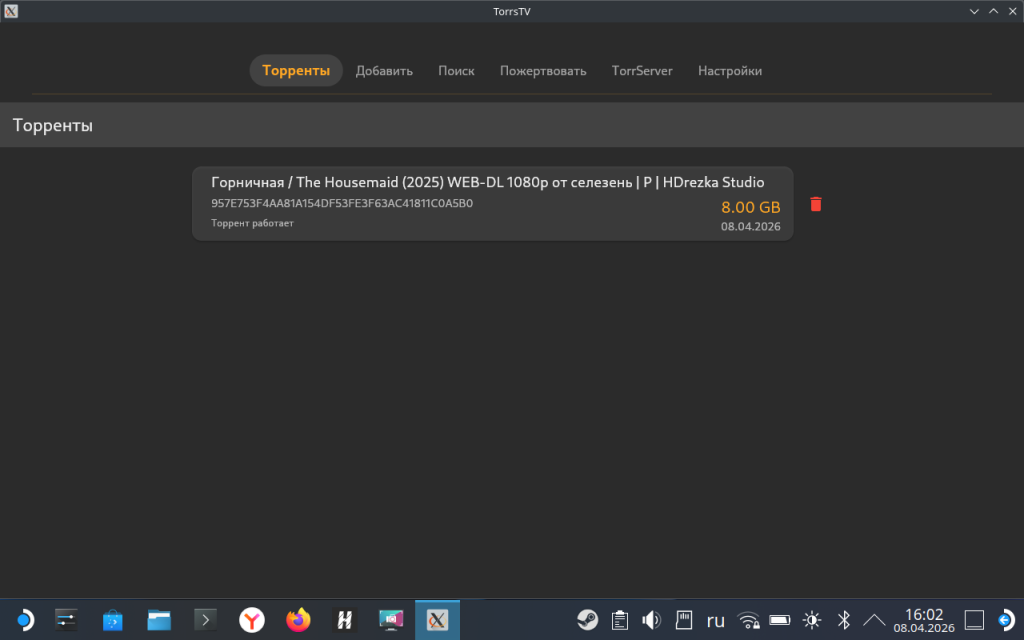
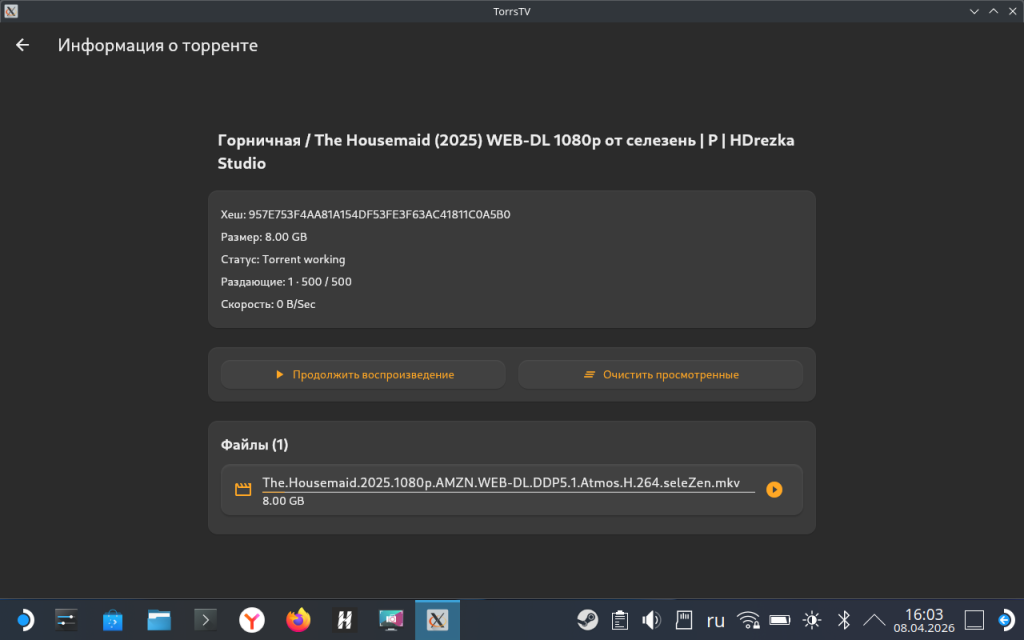
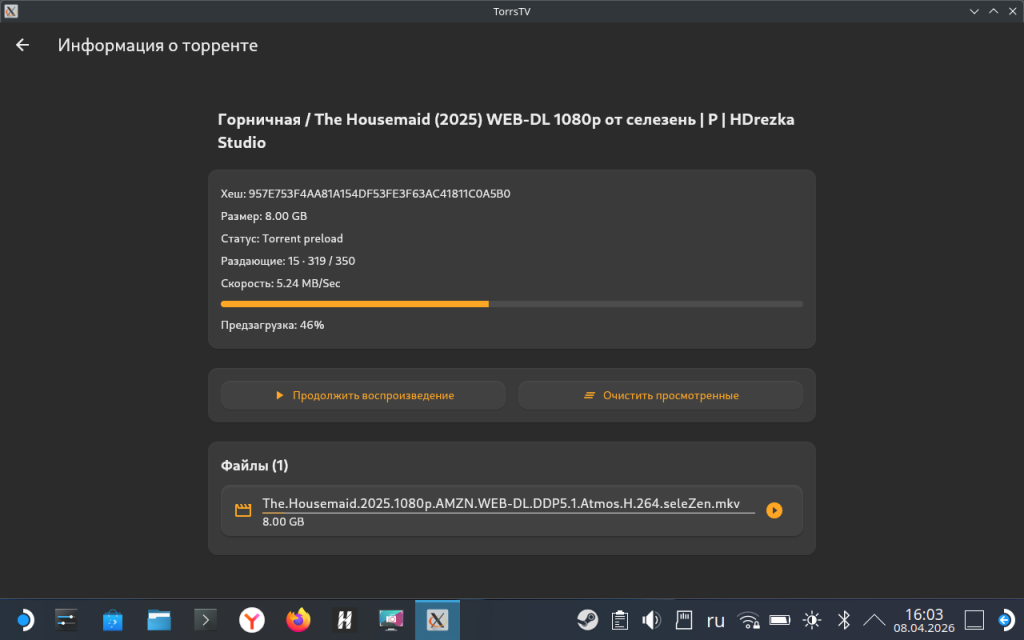
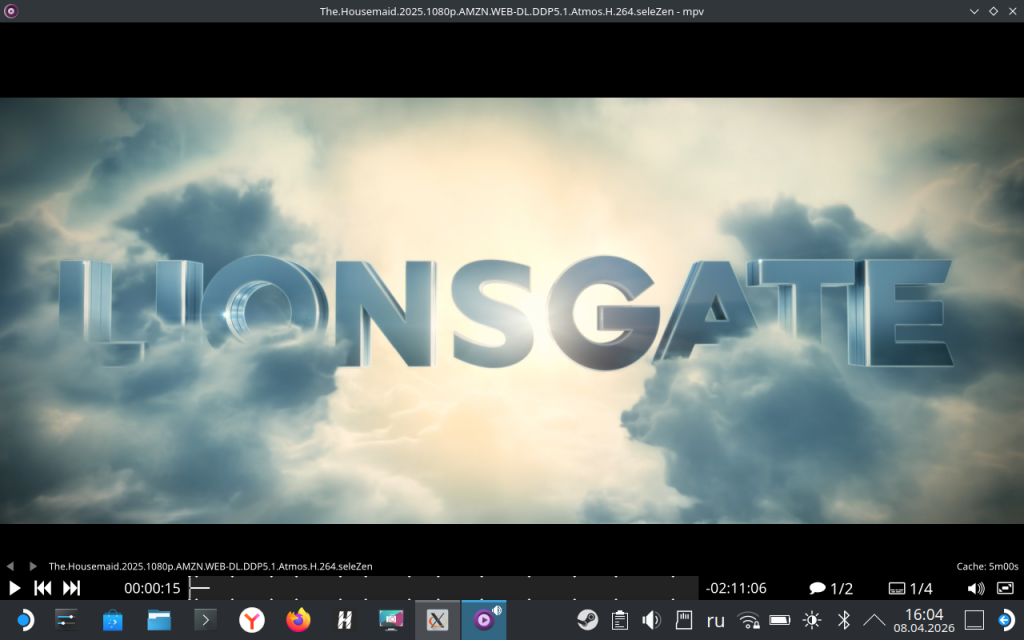
Почему Desktop Mode удобнее для просмотра?
- ✅ Интерфейс TorrsTV заточен под управление мышью/тачпадом
- ✅ Нет конфликтов с эмуляцией геймпада
- ✅ Быстрый доступ к настройкам и источникам
- ✅ Окно можно масштабировать под экран 1280×800
🛠️ Если что-то не работает
| Проблема | Решение |
|---|---|
libmpv.so.2: cannot open shared object file | Повторите установку mpv из Шага 1 |
PGP signature error при установке | Выполните sudo pacman -Sy archlinux-keyring и попробуйте снова |
| Нет видео или звука | В настройках TorrsTV убедитесь, что указан плеер mpv |
| Ярлык не запускается | ПКМ по ярлыку → Свойства → Права → галочка Разрешить выполнение |
| После обновления системы приложение не запускается | Просто переустановите mpv по инструкции из Шага 1 |
✅ Чек-лист для быстрого запуска
# 1. Установка зависимостей
passwd
sudo steamos-readonly disable
sudo pacman -Sy archlinux-keyring
sudo pacman -S mpv
sudo steamos-readonly enable

# 2. Подготовка приложения
mkdir -p ~/Applications/TorrsTv
# Распаковать архив в ~/Applications/TorrsTv

# 3. Настройка плеера
# В TorrsTV: Настройки → Плеер → Внешний плеер → mpv → Сохранить

# 4. Создание ярлыка
cat > ~/Desktop/torrstv.desktop << 'EOF'
[Desktop Entry]
Name=TorrsTV
Comment=Смотрим торрент-фильмы без скачивания
Exec=/home/deck/Applications/TorrsTv/torrstv
Path=/home/deck/Applications/TorrsTv/
Icon=/home/deck/Applications/TorrsTv/data/flutter_assets/assets/images/app.png
Terminal=false
Type=Application
Categories=AudioVideo;Video;Player;
EOF
chmod +x ~/Desktop/torrstv.desktop
🔚 Заключение
Steam Deck отлично подходит не только для игр. С TorrsTV вы получаете портативный медиацентр: смотрите фильмы и сериалы из торрентов без скачивания, в любом месте и без лишних устройств.
📌 На заметку: Если после крупного обновления SteamOS приложение перестало запускаться — просто переустановите
mpvпо инструкции выше. Все ваши настройки и данные в/home/deck/сохранятся.
Если статья была полезна — делитесь с друзьями, задавайте вопросы в комментариях или на biggratz.ru. Будем рады новым гайдам под ваш запрос! 🎮🍿