Полное руководство по подготовке microSD-карты, записи образа Armbian GNOME, первому запуску системы, обновлению пакетов, установке браузера Vivaldi, файлового сервера Samba и медиасервера Plex.
Блок 1. Подготовка microSD и запись Armbian GNOME для Orange Pi Zero 2W
При записи Armbian на microSD-карту с помощью Balena Etcher у меня возникла ошибка — «Something went wrong». Карта определяется, образ записывается, но после верификации ошибка. Обычно причина — нестандартная разметка, оставшаяся от предыдущих прошивок.
Почему возникает ошибка
Некоторые системы создают нестандартные скрытые разделы:
- Android
- RISC-V прошивки
- OpenWRT
- ARM-сборки с собственной разметкой
- прошивки Rockchip Image Tool
Balena Etcher проверяет структуру устройства — если она «нестандартная», запись блокируется.
Команда dd таких ограничений не имеет: она записывает данные побайтно и полностью игнорирует разметку.
Очистка начала microSD-карты
Перед очисткой нужно точно определить, какое устройство является microSD, чтобы не стереть данные с SSD.
1. Определяем устройство через lsblk
Команда:
lsblk
Типичный вывод:
NAME        MAJ:MIN RM   SIZE RO TYPE MOUNTPOINTS
sda           8:0    0   500G  0 disk
└─sda1        8:1    0   500G  0 part /
sdb           8:16   1  29.8G  0 disk
├─sdb1        8:17   1   256M  0 part
└─sdb2        8:18   1  29.5G  0 part
nvme0n1     259:0    0     1T  0 disk
└─nvme0n1p1 259:1    0     1T  0 part /home
Как читать вывод:
- RM = 1 — съёмное устройство (microSD или флешка)
- TYPE = disk — само устройство
- TYPE = part — разделы
- Объём 16–64 ГБ — чаще всего microSD в кардридере
- Системный диск обычно sda или nvme0n1
В примере карта — это:
sdb 29.8G RM=1
Значит использовать нужно /dev/sdb.
⚠️ Если ошибиться — можно стереть системный SSD.
Проверяйте внимательно.
2. Очищаем первые 20 МБ (удаляем разметку)
sudo dd if=/dev/zero of=/dev/sdb bs=1M count=20
sync
Замените /dev/sdb на свой путь.
Теперь Balena Etcher обычно начинает работать корректно.
Если Etcher всё ещё выдаёт ошибку — записываем через dd
- Распаковываем образ:
unxz Armbian_community_26.2.0-trunk.44_Orangepizero2w_noble_current_6.12.58_gnome_desktop.img.xz
- Записываем:
sudo dd if=Armbian_community_26.2.0-trunk.44_Orangepizero2w_noble_current_6.12.58_gnome_desktop.img of=/dev/sdb bs=4M status=progress conv=fsync
sync
Безопасное извлечение microSD
lsblk
sudo umount /dev/sdb*
sudo lsof /dev/sdb
sync
Если lsof пуст — карту можно извлекать.
Блок 2. Первый запуск Armbian на Orange Pi Zero 2W
Вставьте карту в Orange Pi Zero 2W и подключите питание.
Вариант 1. Вход по SSH через LAN
При подключении по кабелю:
- Armbian получает IP через DHCP.
- Через 10–20 секунд можно подключиться:
ssh root@IP_устройства
Стандартные данные:
- логин: root
- пароль: 1234
После входа система потребует установить новый пароль.
Вариант 2. Локальный вход с подключенным монитором
Если подключён монитор — система загрузится и предложит:
- настроить Wi-Fi
- задать пароль
- создать пользователя
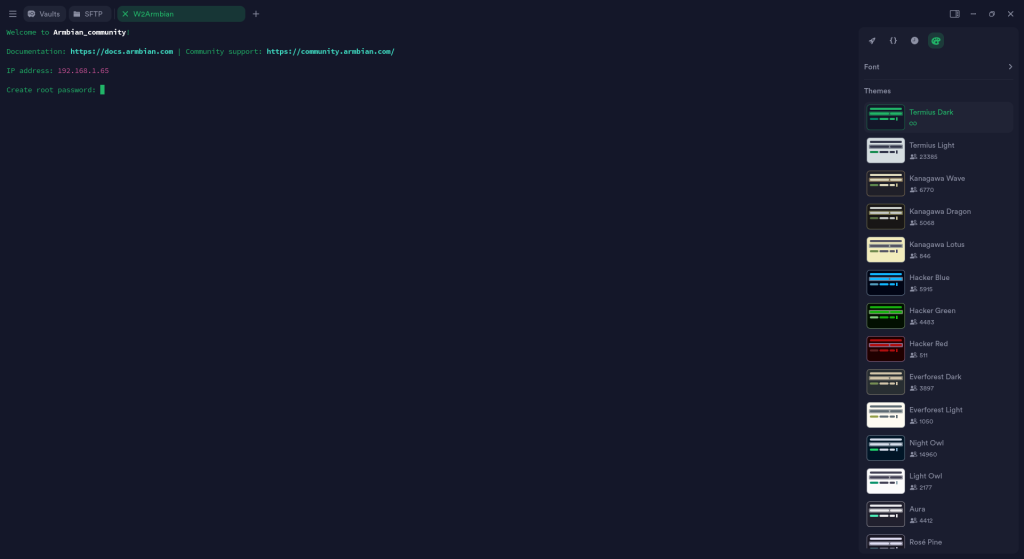
Первичная настройка Armbian
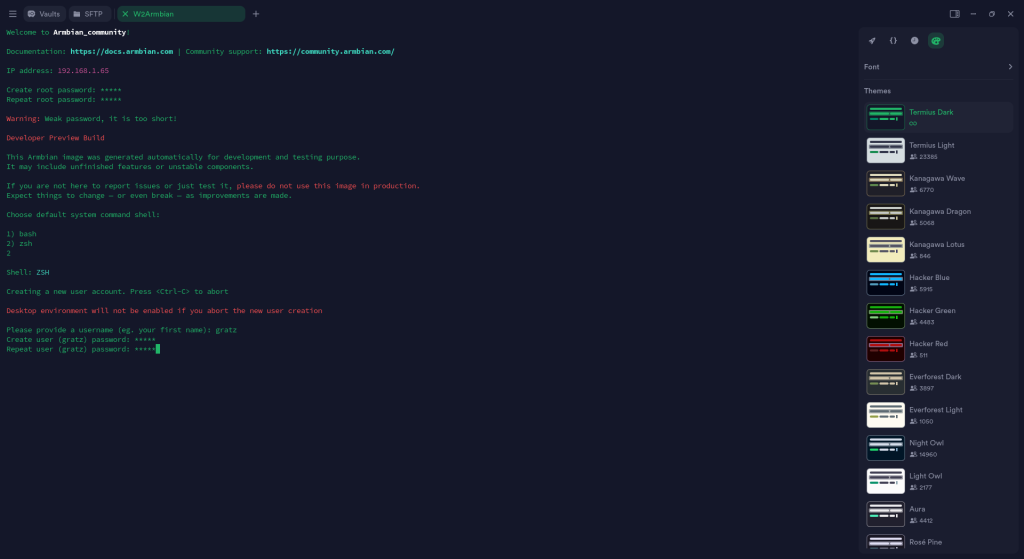
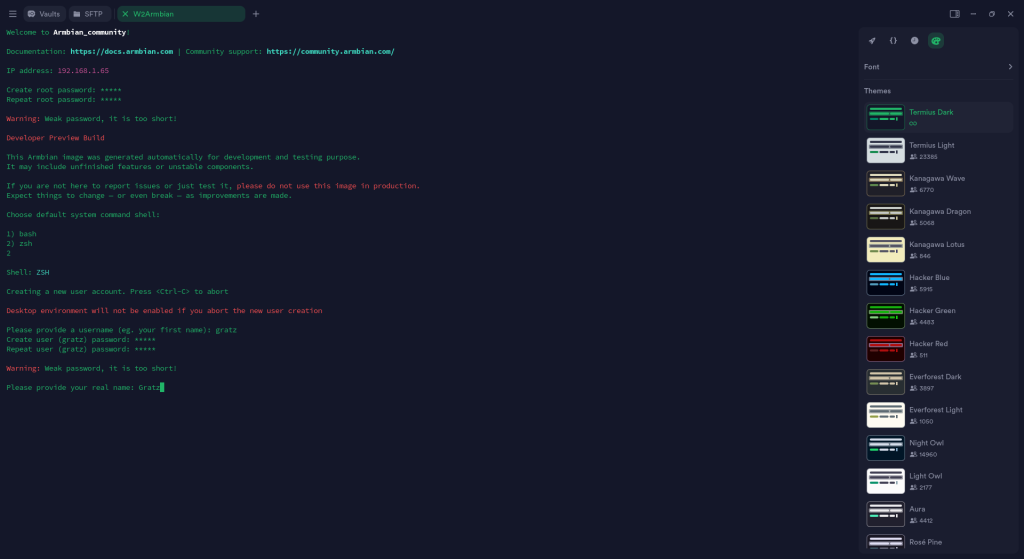
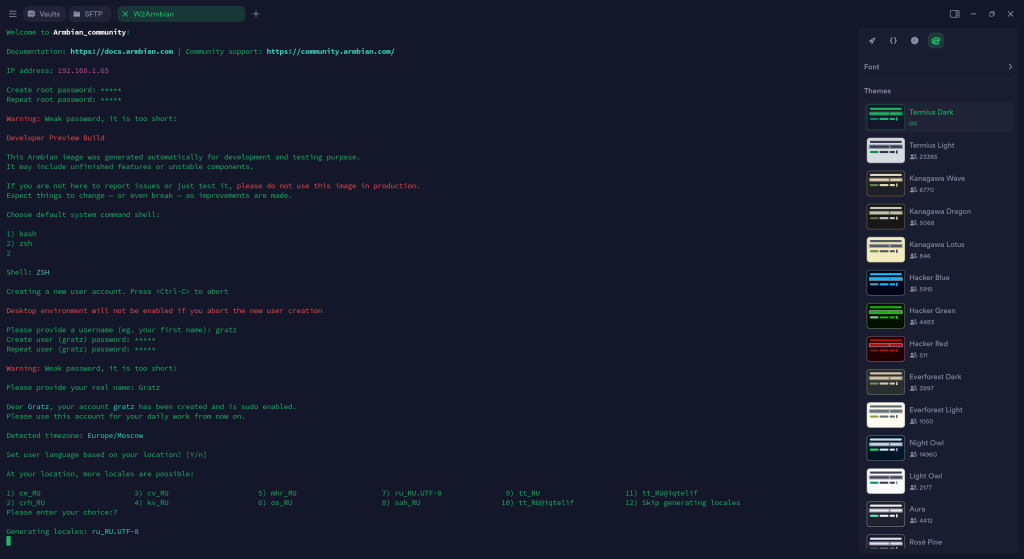
Запускается мастер:
- Установка нового пароля root
- Выбор оболочки (bash / zsh)
- Создание пользователя — основной логин
- Выбор локали (для русского:
ru_RU.UTF-8)

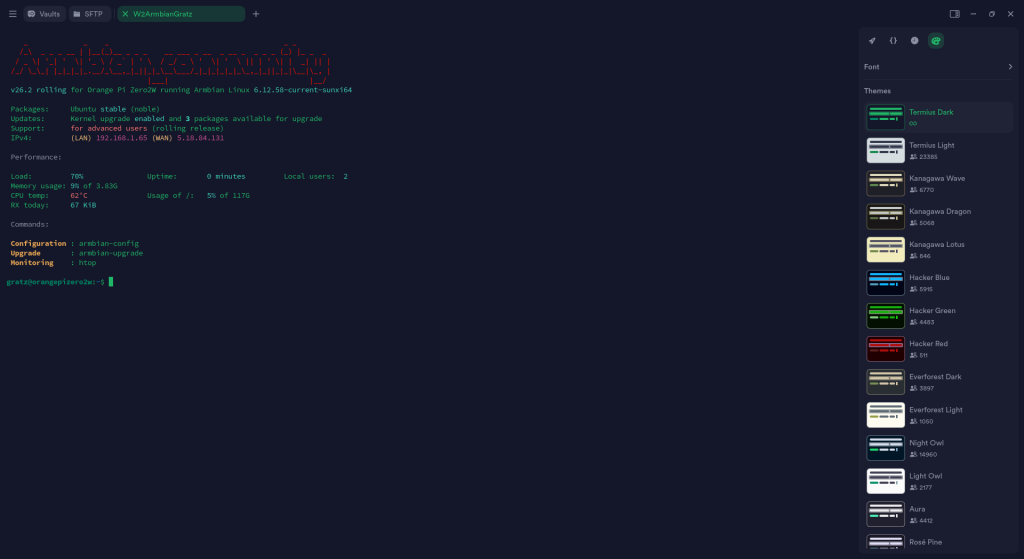
После завершения система автоматически войдёт под новым пользователем.
Обновление системы после установки
Сразу после первого входа:
sudo apt update
sudo apt upgrade -y
sudo apt autoremove
Команды:
- обновляют список пакетов
- устанавливают новые версии
- удаляют ненужные зависимости
Перезагрузка (по желанию):
sudo reboot
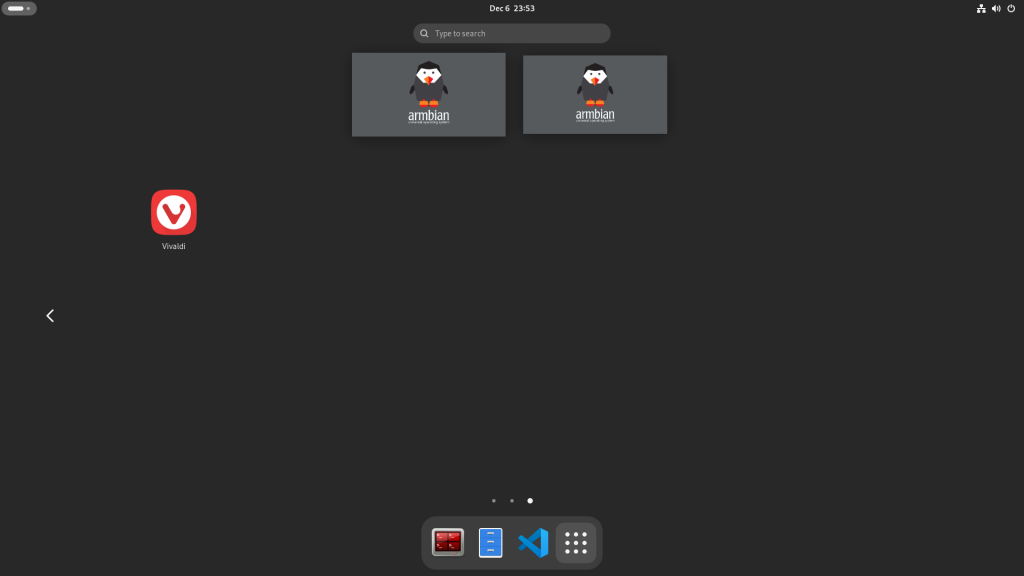
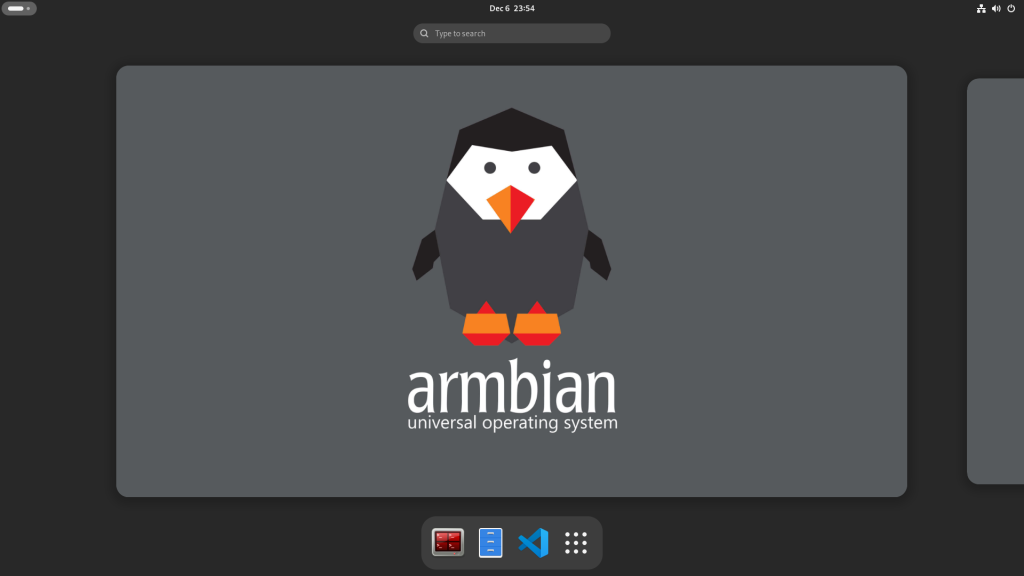
Установка браузера Vivaldi из официального репозитория
Добавление ключа:
wget -qO- https://repo.vivaldi.com/archive/linux_signing_key.pub | sudo gpg --dearmor -o /usr/share/keyrings/vivaldi.gpg
Добавление репозитория:
echo "deb [signed-by=/usr/share/keyrings/vivaldi.gpg] https://repo.vivaldi.com/archive/deb stable main" | sudo tee /etc/apt/sources.list.d/vivaldi.list
Обновление:
sudo apt update
Установка:
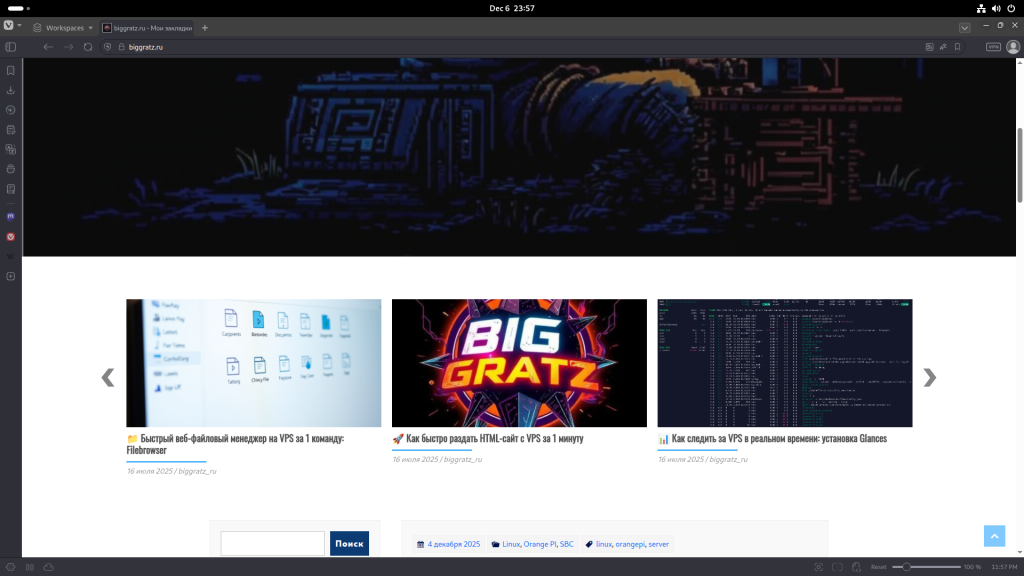
sudo apt install vivaldi-stable
Установка и настройка Samba
Samba позволяет обмениваться файлами между устройствами в локальной сети.
Установка
sudo apt update
sudo apt install -y samba samba-common
Проверка:
systemctl status smbd
Создание общей папки
sudo mkdir -p /home/gratz/share
sudo chmod 777 /home/gratz/share
Настройка Samba
Открываем конфиг:
sudo nano /etc/samba/smb.conf
Добавляем в конец файла:
[Share]
   path = /home/gratz/share
   browsable = yes
   read only = no
   guest ok = yes
   force user = root
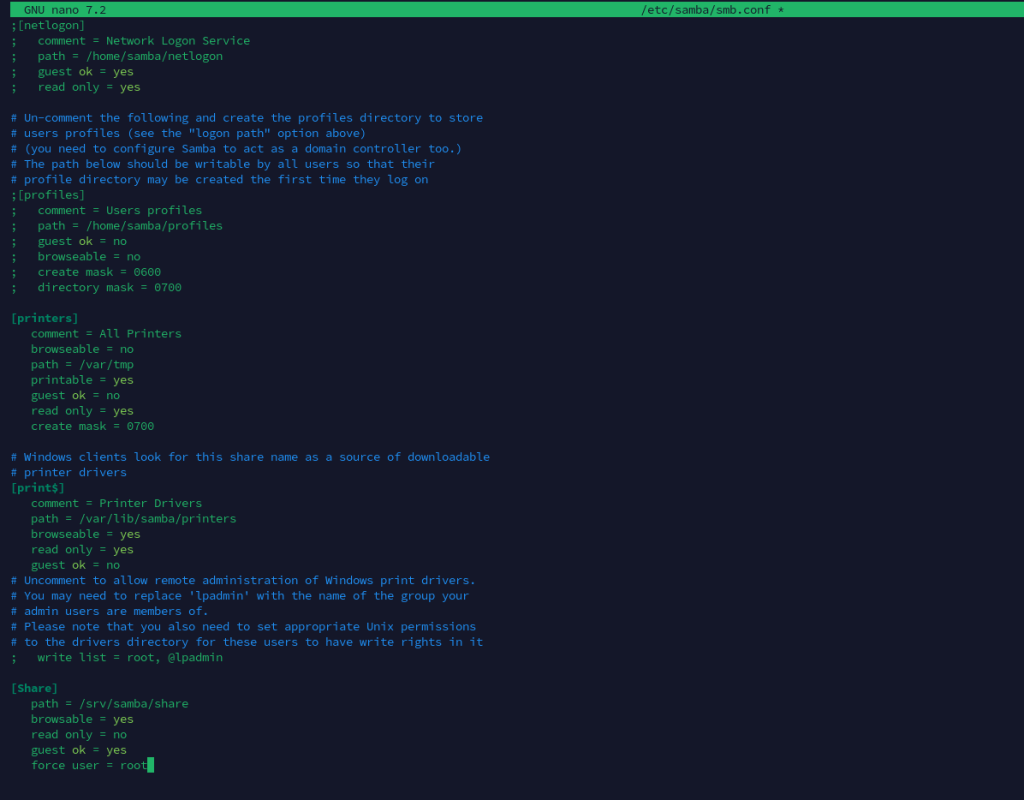
Сохраняем (Ctrl+O), выходим (Ctrl+X).
Перезапуск:
sudo systemctl restart smbd
Доступ к Samba
Linux
smb://192.168.1.XXX/share
Windows
\\orangepi.local\share
или
\\IP-адрес\share
Android
Подойдут:
- MiXplorer
- Cx File Explorer
- Solid Explorer
Установка Plex Media Server
Plex превращает Orange Pi в медиацентр. Zero 2W слаб для транскодирования, но отлично работает через Direct Play.
1. Установка зависимостей
sudo apt update
sudo apt upgrade -y
sudo apt install curl wget apt-transport-https ca-certificates
2. Добавление репозитория Plex
Ключ:
curl https://downloads.plex.tv/plex-keys/PlexSign.key | sudo gpg --dearmor -o /usr/share/keyrings/plex.gpg
Репозиторий:
echo "deb [signed-by=/usr/share/keyrings/plex.gpg] https://downloads.plex.tv/repo/deb public main" | sudo tee /etc/apt/sources.list.d/plex.list
Обновление:
sudo apt update
3. Установка
sudo apt install plexmediaserver -y
Проверка:
systemctl status plexmediaserver
4. Первый запуск
Открываем браузер:
http://IP:32400/web
Пример:
http://192.168.1.58:32400/web
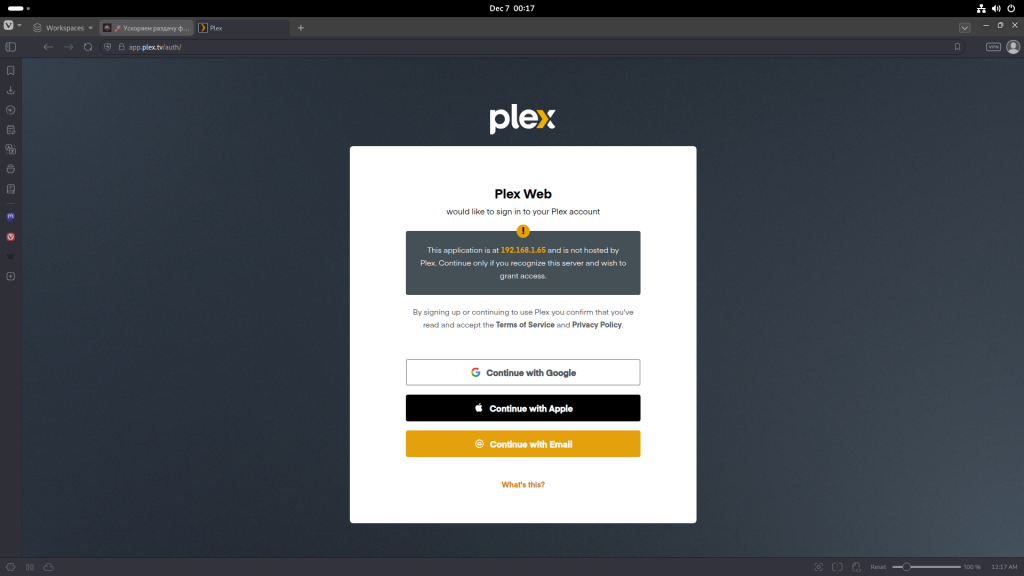
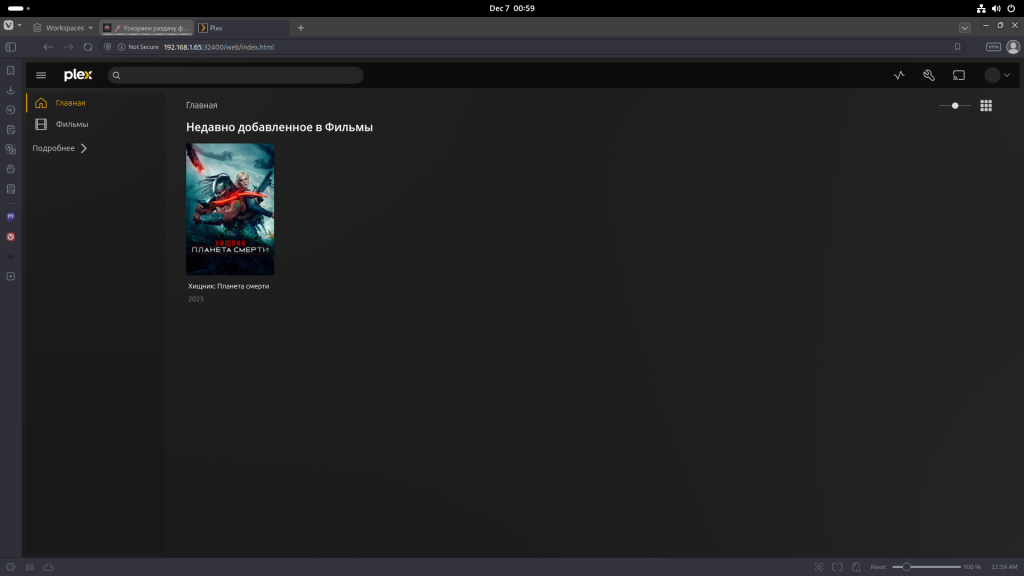
Дать Plex права на доступ к каталогу /home/gratz/share
По умолчанию Plex запускается под пользователем plex, который не имеет прав доступа к домашним каталогам.
Исправляем.
1. Добавляем plex в группу gratz
sudo usermod -aG gratz plex
2. Даём группе доступ к каталогу
sudo chmod -R 775 /home/gratz/share
sudo chmod 755 /home/gratz
3. Перезапуск Plex
sudo systemctl restart plexmediaserver
Теперь Plex увидит папку /home/gratz/share и её можно добавить в библиотеку.
Заключение
Установка Armbian на Orange Pi Zero 2W и его первичная настройка — процесс несложный, если следовать шагам последовательно. Мы подготовили карту памяти, записали образ, выполнили обновление системы, установили браузер и медиасервер, а также настроили сетевую шару для обмена файлами. После этих действий устройство полностью готово к дальнейшему использованию.
Orange Pi Zero 2W отлично подходит для лёгких серверных задач, домашней автоматизации, медиа-стриминга, тестирования сетевых сервисов и других проектов, где важны компактность, энергоэффективность и доступность. Дальнейшие шаги зависят от ваших задач: можно установить Docker, поднять домашний сервер с мониторингом, развернуть облако, использовать плату как ретро-консоль или мини-NAS.
Главное — что теперь вы получили базовую, полностью рабочую систему, на которой можно строить любые свои дальнейшие проекты.