TorrsTV — это приложение для просмотра фильмов и сериалов через торренты (стриминг). В этой инструкции мы установим его на CachyOS, используя VS Code и Flutter.
📋 Содержание
- Установка VS Code
- Установка Git
- Установка Flutter через VS Code
- Настройка PATH для fish shell
- Установка зависимостей для сборки
- Сборка TorrsTV
- Запуск и настройка TorrServer
- Создание ярлыка в меню
- Возможные проблемы
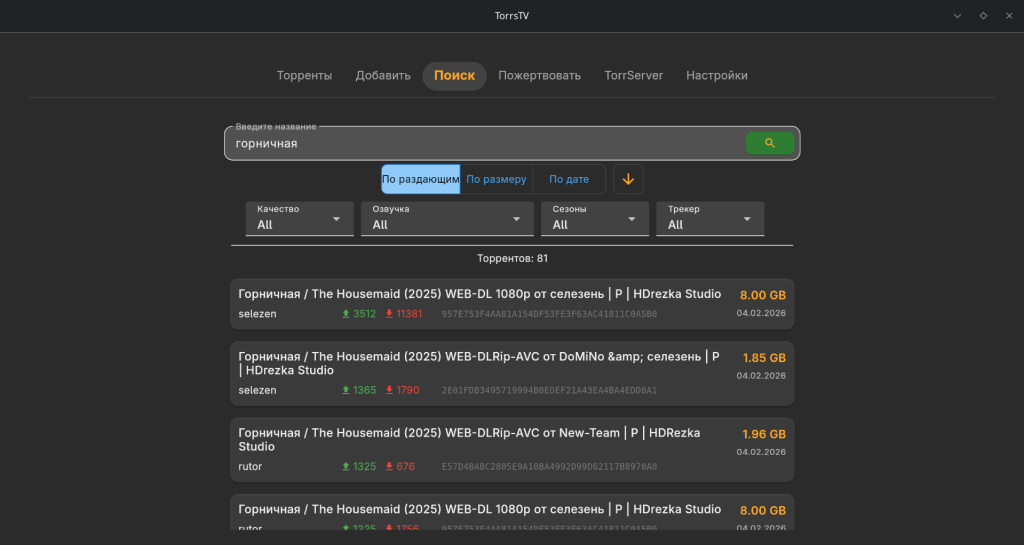
Шаг 1: Установка VS Code
Так как мы в CachyOS (на базе Arch), VS Code удобнее всего установить из AUR с помощью yay:
bash
yay -S visual-studio-code-bin
После установки запустите VS Code через меню приложений или командой code в терминале.
Шаг 2: Установка Git (если не установлен)
Flutter требует Git для скачивания зависимостей. Проверьте, есть ли Git:
bash
git --version
Если команда не найдена, установите:
bash
sudo pacman -S git
Шаг 3: Установка Flutter через VS Code
Этот способ самый надёжный — VS Code сам скачает актуальную версию SDK и правильно её настроит.
- Откройте VS Code
- Установите расширение Flutter:
- Нажмите на иконку расширений слева (или
Ctrl+Shift+X) - В поиске введите
Flutter - Найдите официальное расширение от Dart Code (с синим логотипом) и нажмите Install
- Нажмите на иконку расширений слева (или
- Запустите установку Flutter SDK:
- Нажмите
Ctrl+Shift+P(открыть палитру команд) - Начните печатать
Flutter: New Project - Выберите появившуюся команду «Flutter: Новый проект»
- Нажмите
- Когда VS Code сообщит, что Flutter SDK не найден:
- Нажмите кнопку «Download SDK»
- В появившемся окне выберите вашу домашнюю папку (
/home/ваш_пользователь) - VS Code создаст папку
flutterи скачает туда SDK
- Дождитесь завершения загрузки (обычно 2-3 минуты)
- Когда VS Code спросит «Add SDK to PATH» — нажмите «Add SDK to PATH»
Шаг 4: Настройка PATH для fish shell
В CachyOS по умолчанию используется fish shell, а не bash. Если вы не нажали «Add to PATH» вовремя или используете fish, выполните:
bash
echo 'set -gx PATH $PATH $HOME/flutter/bin' >> ~/.config/fish/config.fish
Примените изменения:
bash
source ~/.config/fish/config.fish
Или просто закройте и откройте терминал заново.
Проверьте, что Flutter теперь доступен:
bash
flutter --version
Должна появиться информация о версии (например, Flutter 3.41.1).
Шаг 5: Установка зависимостей для сборки
Flutter-приложения под Linux требуют компиляторы и библиотеки. Установим всё необходимое:
bash
sudo pacman -S clang cmake ninja gtk3 base-devel
Что устанавливаем:
clang— компилятор C/C++cmake— система сборкиninja— быстрая система сборкиgtk3— библиотеки для графического интерфейсаbase-devel— набор базовых инструментов разработчика
Шаг 6: Клонирование и сборка TorrsTV
Теперь всё готово для сборки самого приложения.
bash
# Клонируем репозиторий
git clone https://github.com/YouROK/torrstv.git
cd torrstv

# Скачиваем зависимости Dart
flutter pub get

# Собираем приложение (это займёт несколько минут)
flutter build linux --release
Если сборка завершится ошибкой, попробуйте очистить кеш:
bash
flutter clean
flutter pub upgrade
flutter build linux --release
Шаг 7: Запуск TorrsTV и настройка TorrServer
После успешной сборки приложение находится здесь:
bash
./build/linux/x64/release/bundle/torrstv
Запустите TorrsTV:
bash
cd ~/torrstv
./build/linux/x64/release/bundle/torrstv
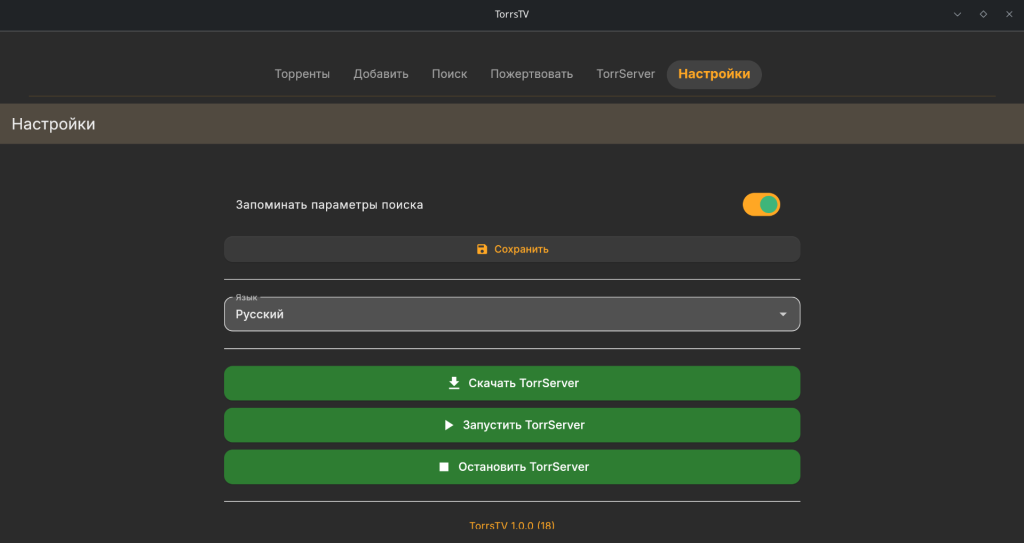
Настройка TorrServer внутри приложения
- В открывшемся приложении нажмите настройки
- Нажмите кнопку «Download TorrServer» (или «Скачать TorrServer»)
- Дождитесь завершения загрузки
- После загрузки нажмите на «Start TorrServer» (или «Запустить TorrServer»)
Готово! TorrServer запущен и работает в фоне. Теперь можно искать фильмы и смотреть их через стриминг.
Шаг 8: Создание ярлыка в меню KDE
Чтобы не запускать каждый раз из терминала, создадим ярлык приложения.
8.1. Создайте .desktop файл
bash
nano ~/.local/share/applications/torrstv.desktop
8.2. Вставьте следующее содержимое
ini
[Desktop Entry]
Name=TorrsTV
Comment=All movies in one app
Exec=/home/gratz/torrstv/build/linux/x64/release/bundle/torrstv
Icon=/home/gratz/torrstv/assets/images/app.png
Terminal=false
Type=Application
Categories=Video;AudioVideo;
StartupNotify=true
Важно: Замените gratz на ваше реальное имя пользователя:
- Проверьте имя:
whoami - Если имя другое (например,
user), замените пути:Exec=/home/user/torrstv/build/linux/x64/release/bundle/torrstvIcon=/home/user/torrstv/assets/images/app.png
Сохраните файл: Ctrl+O, Enter, Ctrl+X
8.3. Обновите базу приложений
bash
update-desktop-database ~/.local/share/applications/
8.4. Проверка
Теперь откройте меню приложений KDE (клавиша Super/Windows) и начните печатать «TorrsTV» — приложение должно появиться с иконкой. Его можно:
- Запускать из меню
- Закрепить на панели задач
- Добавить на рабочий стол
Возможные проблемы и их решение
1. Flutter не находится после перезагрузки
Проверьте содержимое ~/.config/fish/config.fish:
bash
cat ~/.config/fish/config.fish
Там должна быть строка set -gx PATH $PATH $HOME/flutter/bin. Если её нет — добавьте заново.
2. Ошибка при сборке «CMake not found»
Убедитесь, что все зависимости установлены:
bash
sudo pacman -S cmake ninja clang gtk3
3. TorrsTV не видит TorrServer
Если TorrServer не запускается автоматически:
- Зайдите в Настройки (шестерёнка)
- В разделе TorrServer нажмите «Start TorrServer»
- Или укажите адрес вручную:
http://127.0.0.1:8090
4. При запуске ошибка «libgtk-3.so.0 not found»
Установите GTK3:
bash
sudo pacman -S gtk3
5. Иконка не отображается в меню
Проверьте, что путь к иконке правильный:
bash
ls -la /home/ваш_пользователь/torrstv/assets/images/app.png
Файл должен существовать. Если нет — проверьте название файла в папке images.
Заключение
TorrsTV успешно установлен! 🎉
Теперь вы можете:
- Смотреть фильмы и сериалы через торренты без скачивания
- Использовать удобный интерфейс с поиском
- Запускать приложение как обычную программу через меню KDE
Особенности для CachyOS:
- Используется fish shell — PATH настраивается через
~/.config/fish/config.fish - Все зависимости ставятся через
pacman(совместимость с Arch Linux) - TorrServer устанавливается и запускается прямо из интерфейса TorrsTV