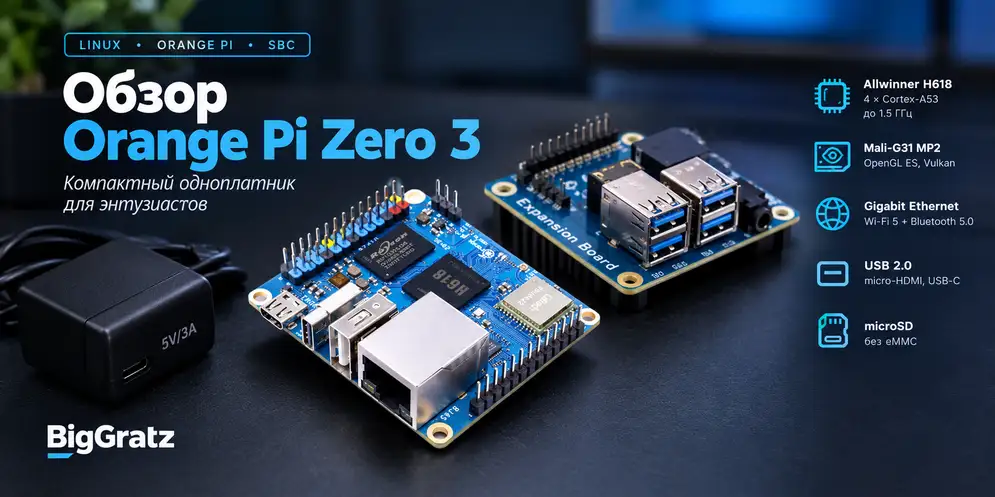
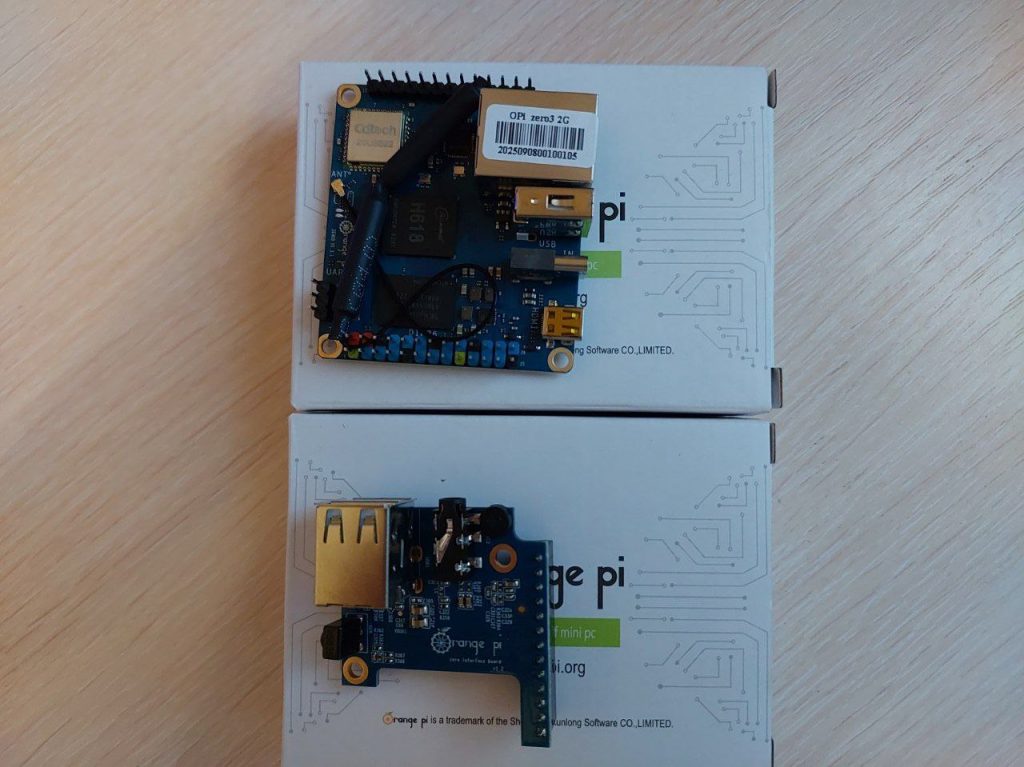
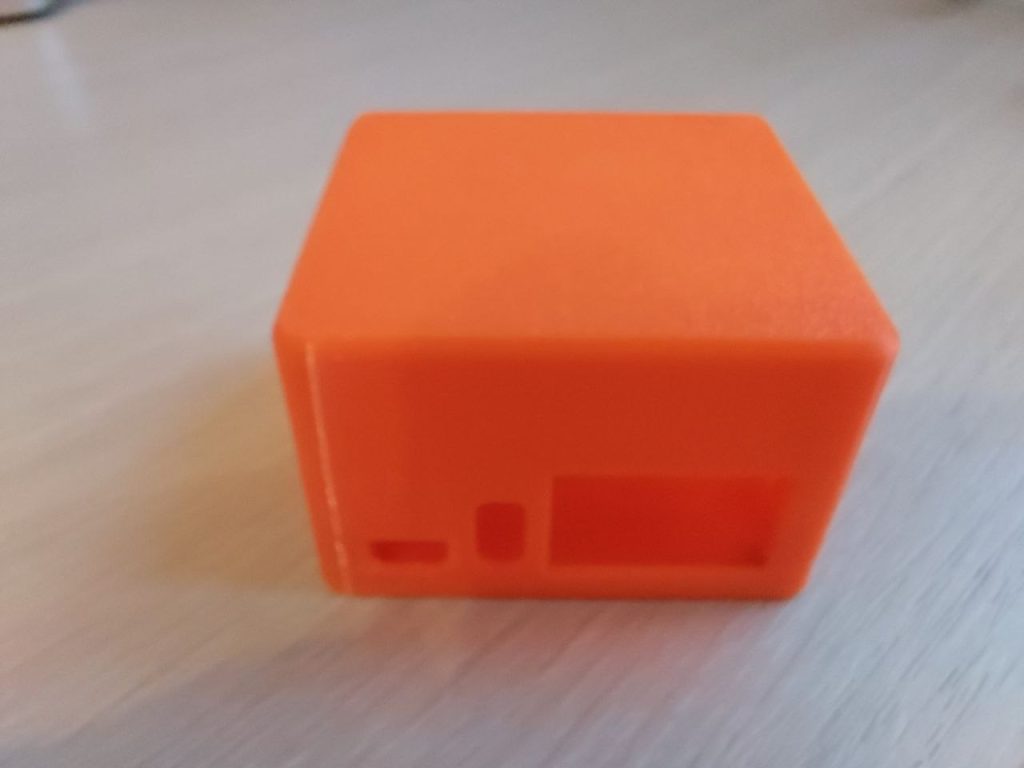
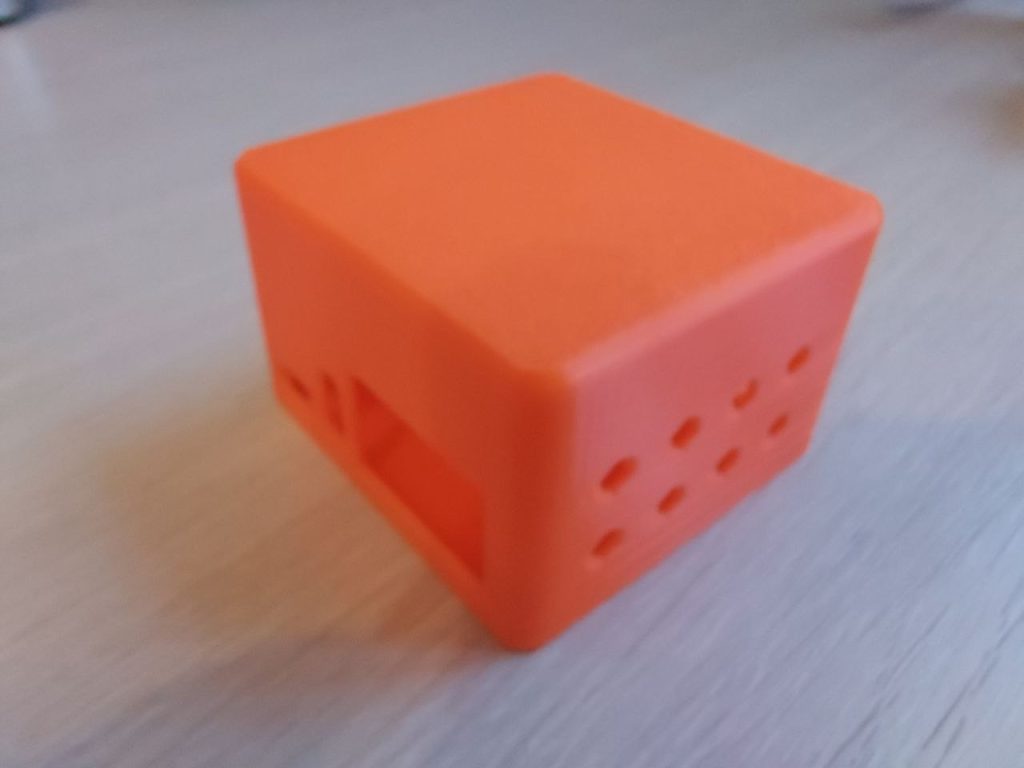
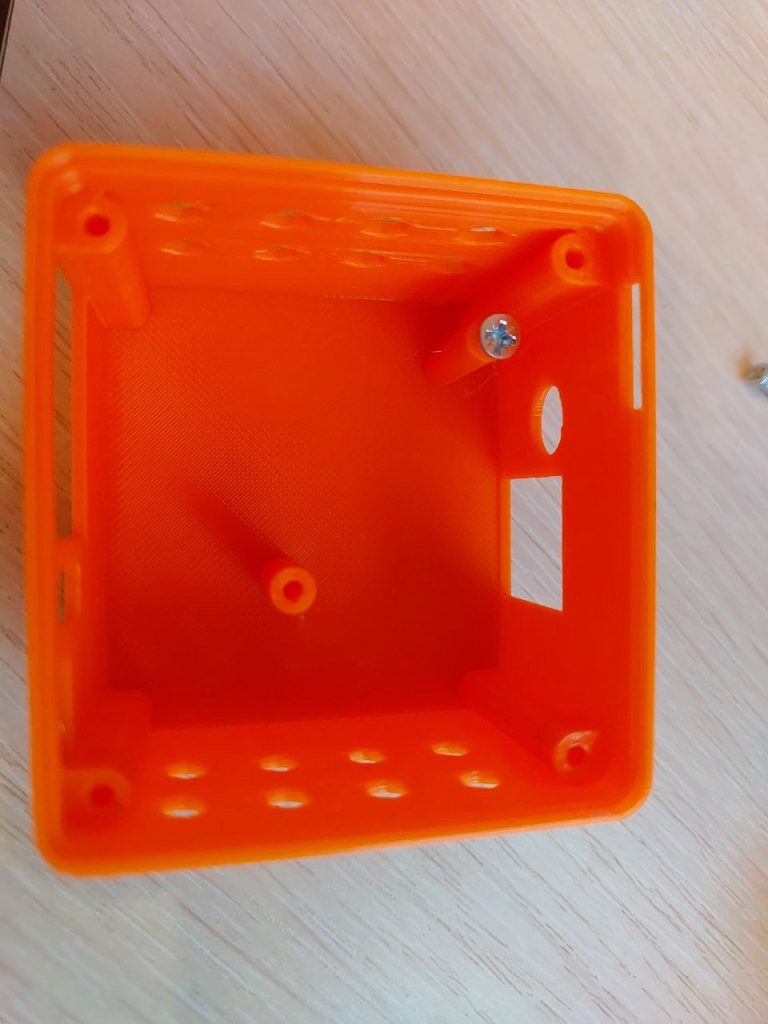
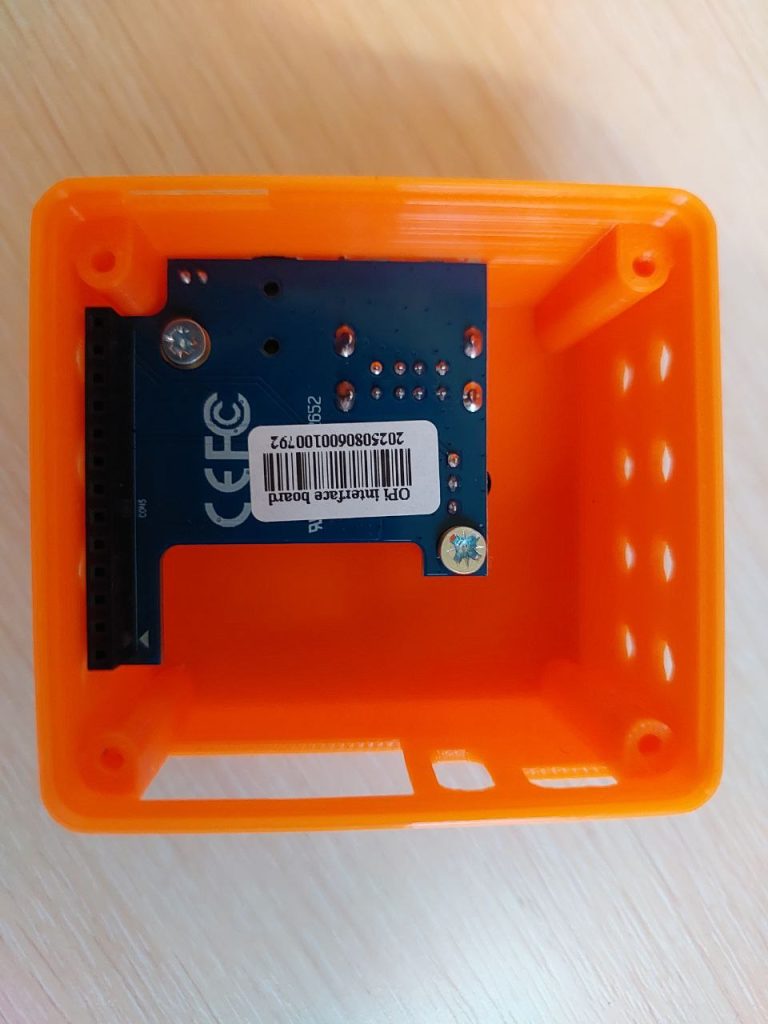
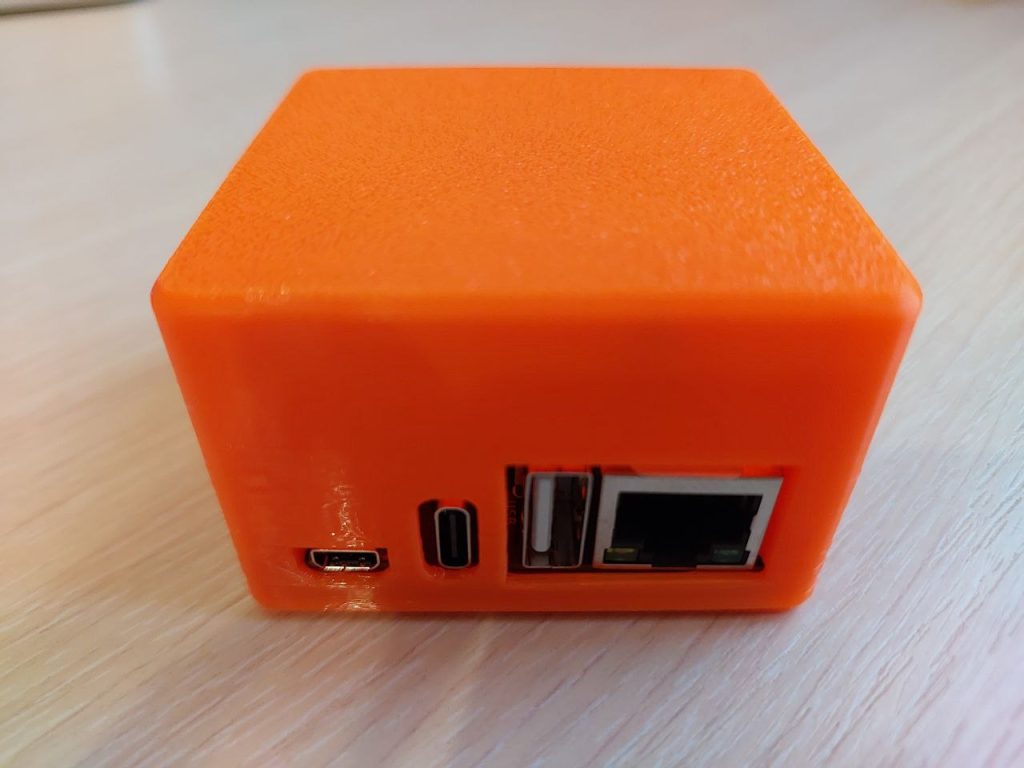
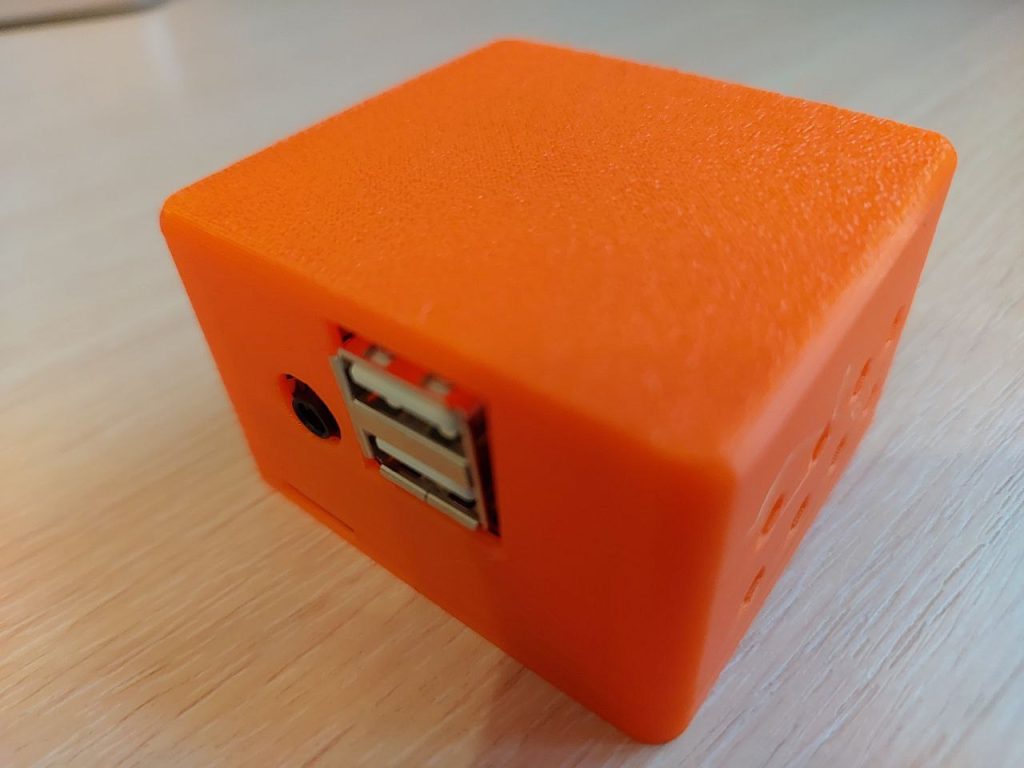
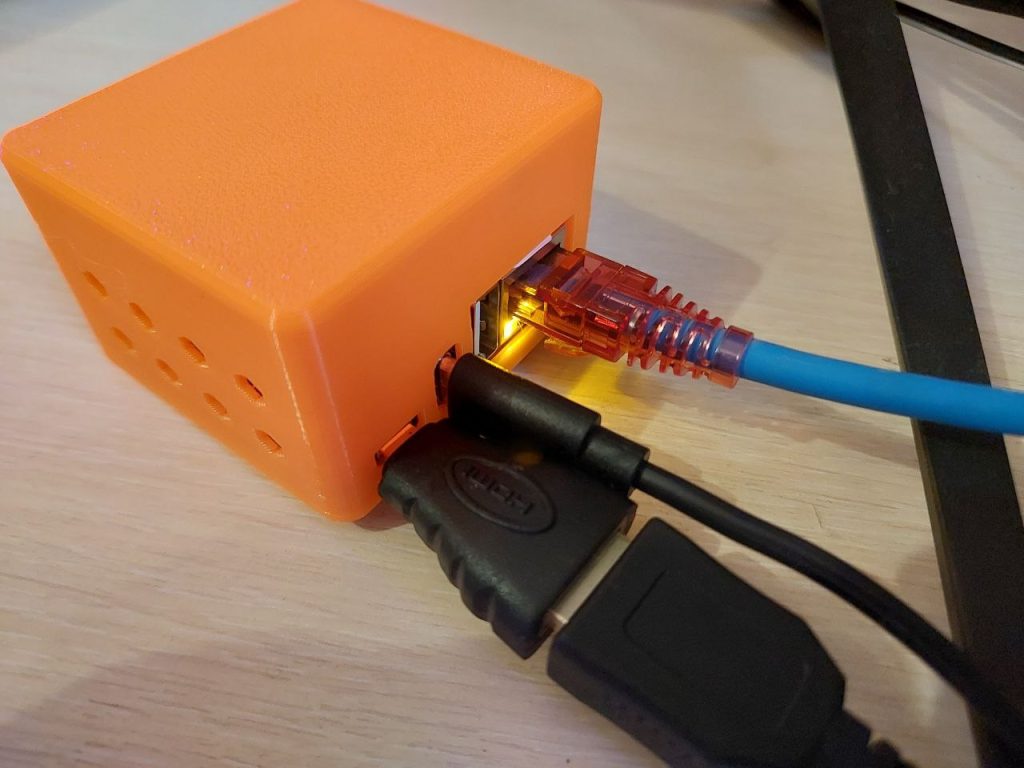
У меня на тесте Orange Pi Zero 3 (модель с 2 ГБ оперативной памяти) вместе с платой расширения, блоком питания 5V/3A и распечатанным на 3D-принтере корпусом под плату с расширением. В этом материале — распаковка, характеристики, подробные тесты производительности, сети, энергоэффективности и тепловыделения, а также выводы и рекомендации.
Примечание: Pi Zero 3 был предоставлен официальным производителем Shenzhen Xunlong Software CO., Limited.
Orange Pi official website:
http://www.orangepi.org/html/hardWare/computerAndMicrocontrollers/details/Orange-Pi-Zero-3.html
Aliexpress URL:
https://www.aliexpress.com/store/group/Orange-Pi-Zero-3/1102146462_40000004254259.html
https://www.aliexpress.com/store/group/Orange-Pi-Zero-3/1102114720_40000004258054.html
https://www.aliexpress.com/store/group/OPI-Zero-3-Series/1100997172_40000004364920.html
Краткие спецификации
- SoC: Allwinner H618, 4× Cortex-A53 (≈1.5 GHz).
- GPU: ARM Mali-G31 MP2 (поддержка OpenGL ES, Vulkan заявлена).
- Сеть: гигабитный Ethernet, Wi-Fi 5 (802.11ac) + Bluetooth 5.0 (модуль на плате).
- Видео: micro-HDMI (4K-возможности заявлены, но проверять в реальных сценариях).
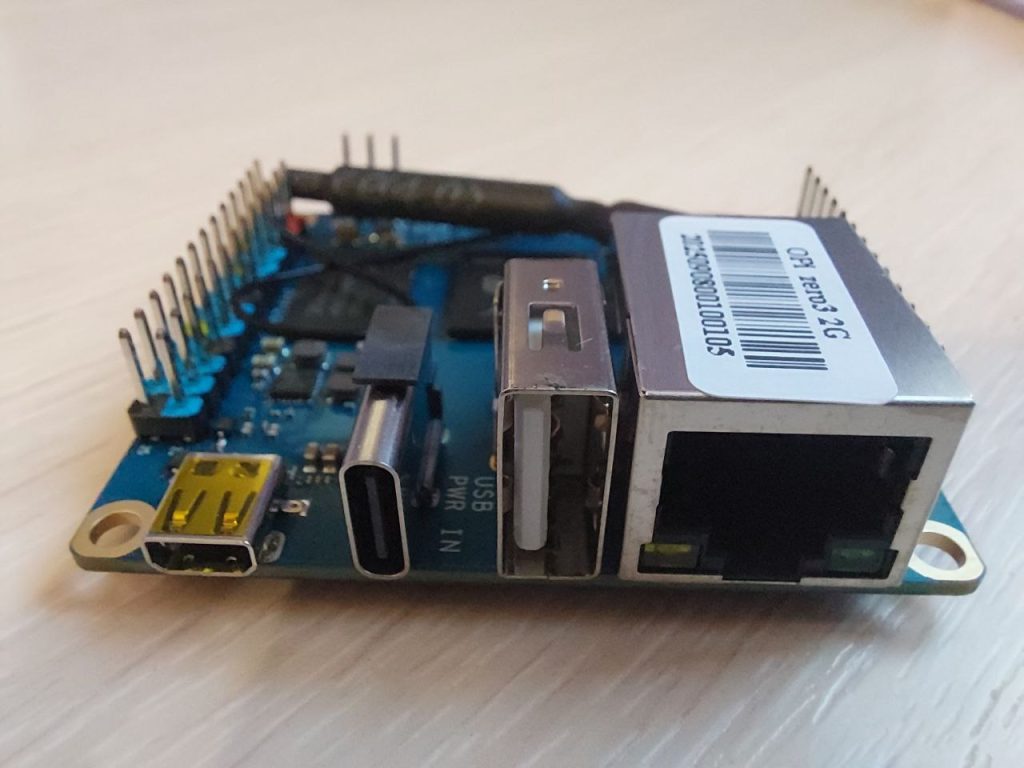
- Порты: USB-OTG Type-C (питание), USB-A 2.0, слот microSD для загрузки (нет eMMC на плате).
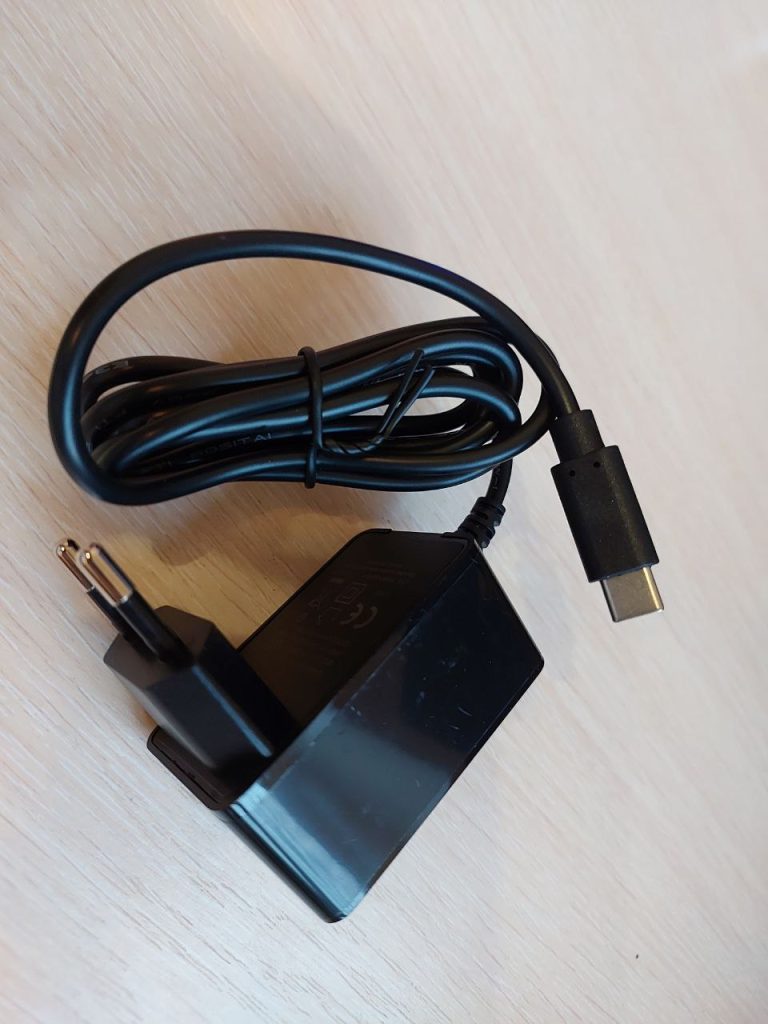
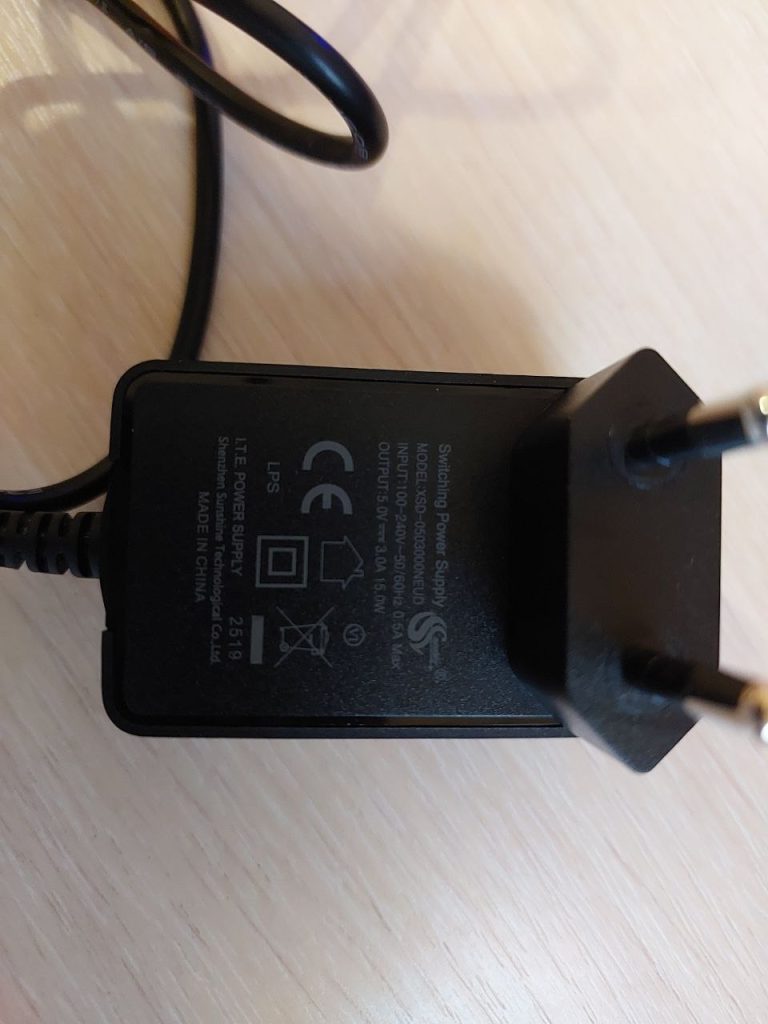
- Питание: 5V via USB Type-C, рекомендуемый блок — 5V/3A (в комплекте у меня такой).
Комплектация и внешний вид
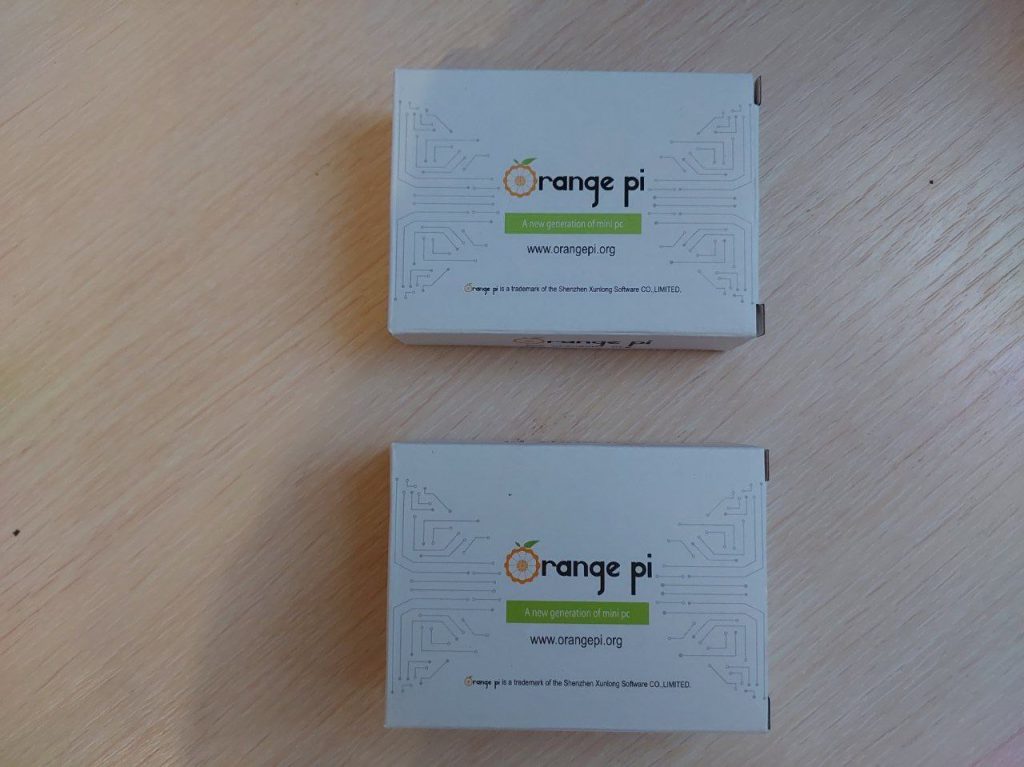
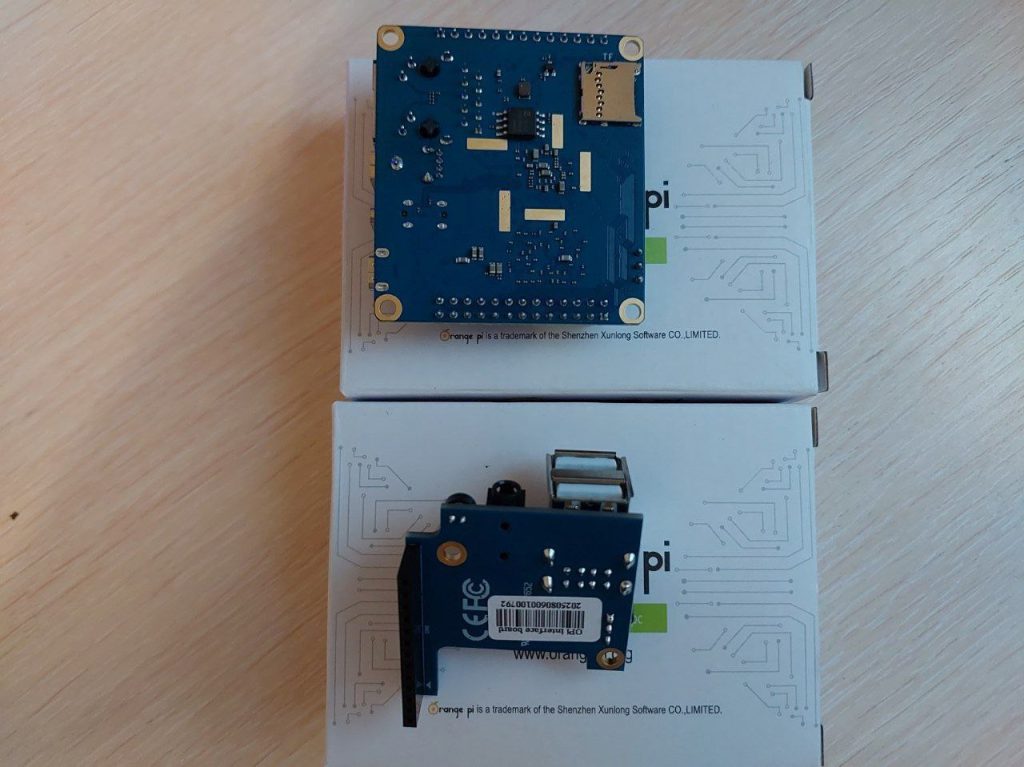
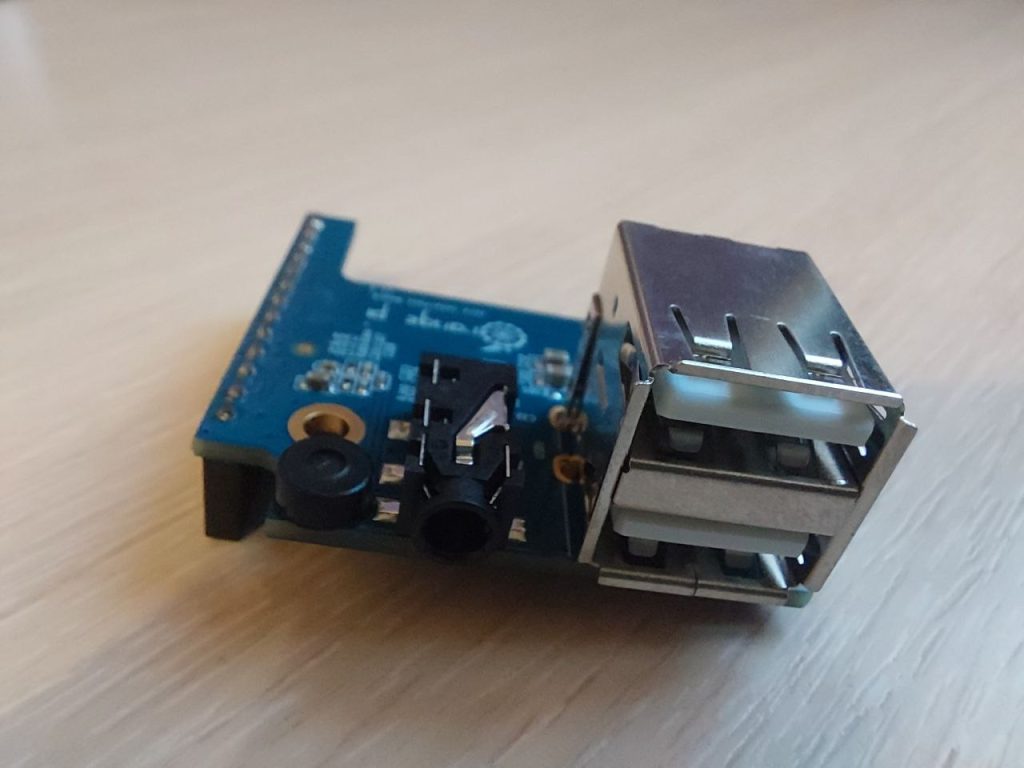
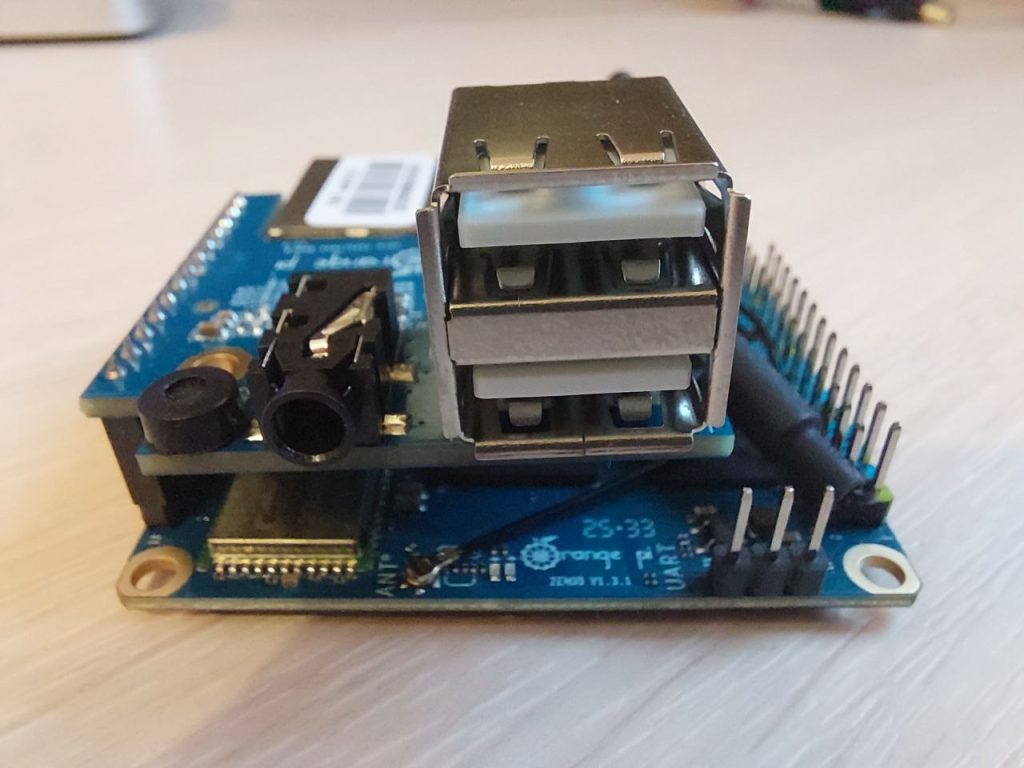
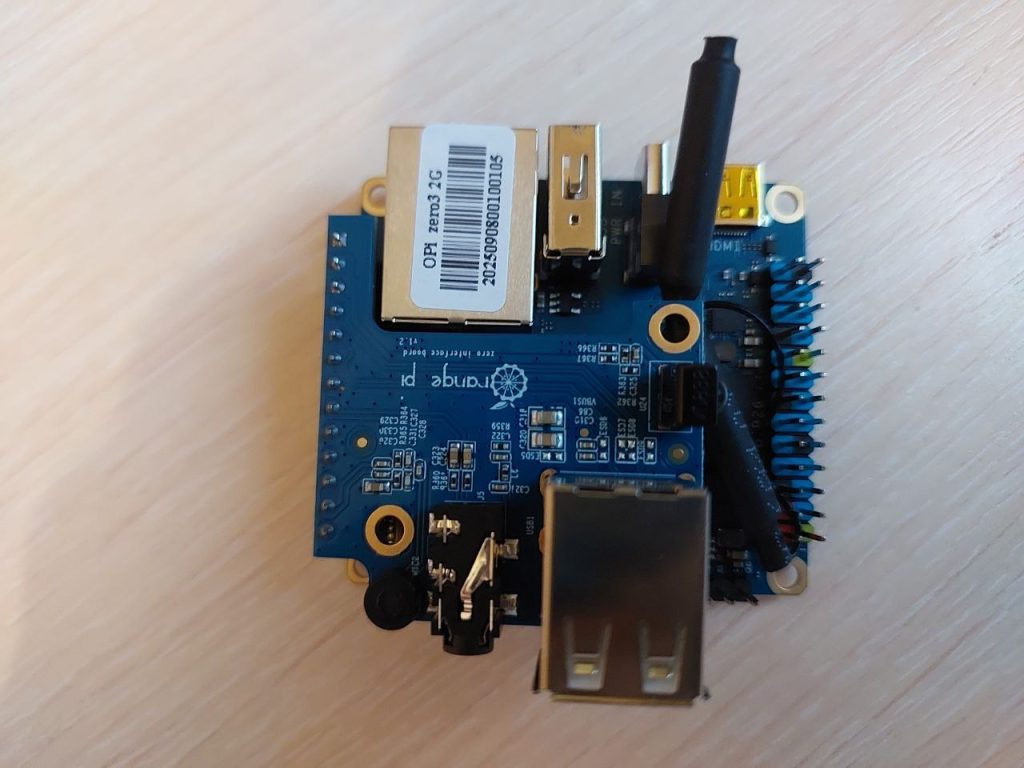
Приехали 2 коробочки (плата, платы расширения) и блок питания. Корпус, распечатанный на 3D принтере я купил на Авито.
Подготовка к тестам (образ и методика)
Ниже — пошагово, какие образы я использовал и как подготовить систему.
Образы
Сначала я решил протестировать с официальным образом Ubuntu (Orangepizero3_1.0.6_ubuntu_noble_desktop_xfce_linux6.1.31.img). Десктопный вариант с xfce. Сразу понятно, что для такого малыша это явно не лучший выбор, но раз производитель предлагает нужно проверить.
Базовая настройка (команды)
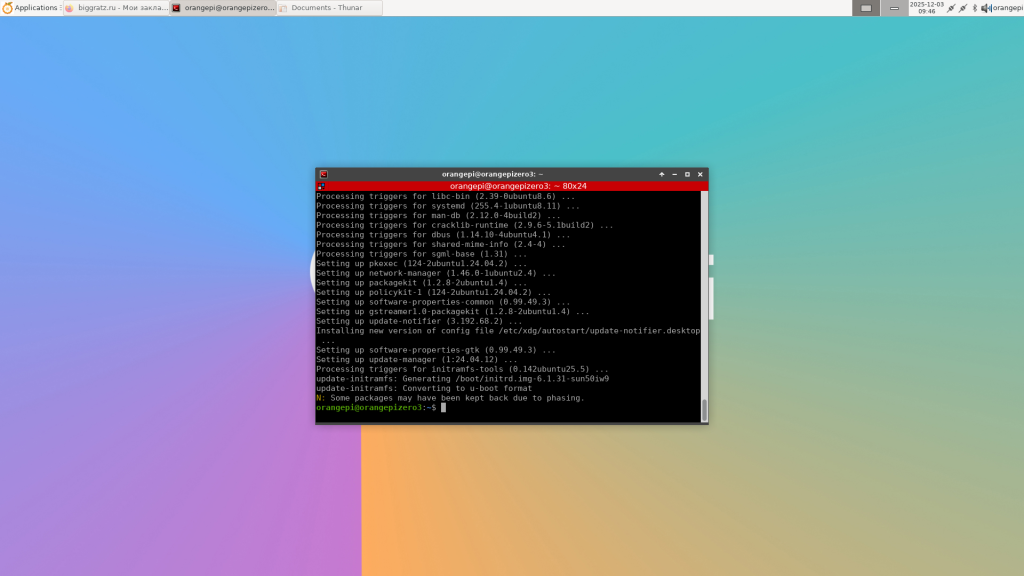
# обновить систему (Debian/Ubuntu based)
sudo apt update && sudo apt upgrade -y

# удалить ненужные локали, я делал так:
sudo rm -rf /usr/lib/locale/*
sudo truncate -s 0 /etc/locale.gen
sudo rm -rf /var/cache/debconf/*
sudo nano /etc/locale.gen
вставить:
en_US.UTF-8 UTF-8
ru_RU.UTF-8 UTF-8
далее:
sudo locale-gen --purge en_US.UTF-8 ru_RU.UTF-8
sudo update-locale LANG=ru_RU.UTF-8
sudo apt install -y localepurge
sudo localepurge
locale -a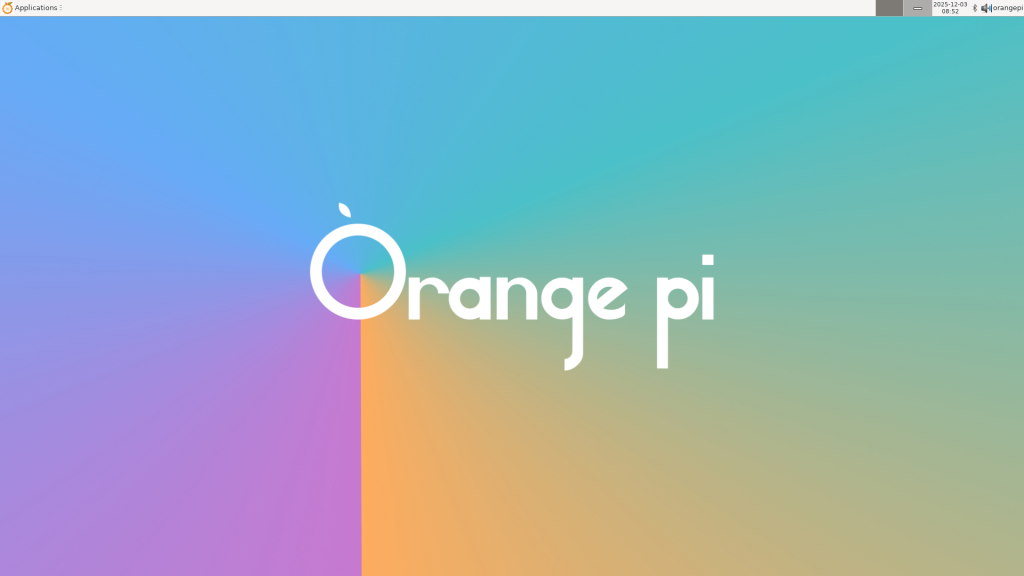
Тесты и процедуры — подробная инструкция
1) Проверка воспроизведения видео
Решил начать сразу с видео, чтобы убедится, что как десктоп это не лучший выбор.
Итоги тестов YouTube, MPV, 720p и даже 480p — полное отсутствие мультимедийных возможностей
Одной из ключевых проверок возможностей любого одноплатного компьютера является воспроизведение видео — как онлайн-потоков (YouTube), так и локальных файлов.
В рамках тестирования Orange Pi Zero 3 под образ Orangepizero3_1.0.6_ubuntu_noble_desktop_xfce_linux6.1.31.img была проведена серия проверок.
Результаты наглядно показали текущее состояние графической подсистемы и возможности одноплатника под Ubuntu Desktop.
1. Проверка YouTube (браузер, XFCE)
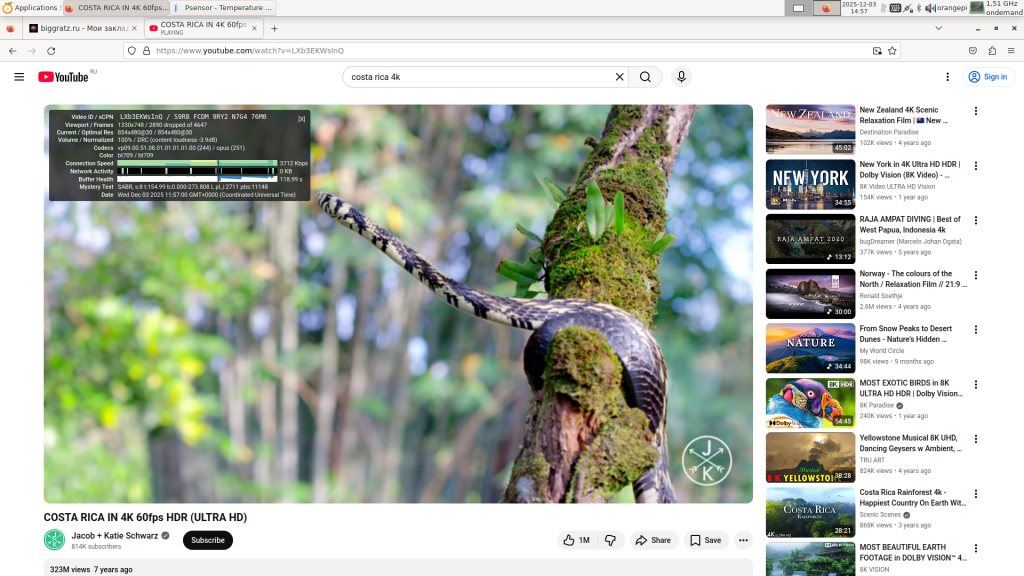
Для теста использовался популярный видеоролик Costa Rica 4K 60fps.
Во время просмотра включена детальная статистика YouTube .
Полученные показатели:
Viewport: 1330×768
Resolution: 854×480@30
Dropped frames: огромное количество
Codec: VP09
Current speed: ~3700 kbps
✔ Что это показывает
- YouTube не поднимает качество выше 480p, даже если интернет и CPU позволяют больше.
- Наблюдаются массовые пропуски кадров (dropped frames).
- Воспроизведение заметно дёрганое, интерфейс начинает лагать.
- Декодирование происходит исключительно на CPU, так как отсутствуют GPU/VPU драйверы.
Это ожидаемо: браузер использует софтовый рендер llvmpipe, а аппаратное декодирование VP9 и H.264 отсутствует.
2. Проверка локального видео через MPV
Был использован видеоплеер mpv, поддерживающий аппаратное декодирование через:
- Panfrost (GPU Mali-G31) — за вывод графики
- Cedrus (VPU Allwinner H618) — за декодирование H.264/H.265
Но в данном образе Ubuntu XFCE оба этих компонента не работают.
❗ Проверка GPU: Panfrost отсутствует
Команда:
glxinfo | grep renderer
Вывод:
OpenGL renderer string: llvmpipe (LLVM 20.x)
Это означает:
- 3D-ускорение полностью отключено
- GPU Mali-G31 не загружен
- Весь интерфейс и видео обрабатываются через CPU
3. Тест 720p — система полностью не справляется
Локальное видео 720p (H.264) запускалось командой:
mpv bunny_720p.mp4 --hwdec=no
Даже без попытки аппаратного ускорения воспроизведение оказалось невозможным:
- 2000–3000 dropped frames
- низкий FPS
- видимые фризы
- задержки и рассинхронизация аудио/видео
Система перегружается из-за софтового декодирования и софт-рендеринга llvmpipe.
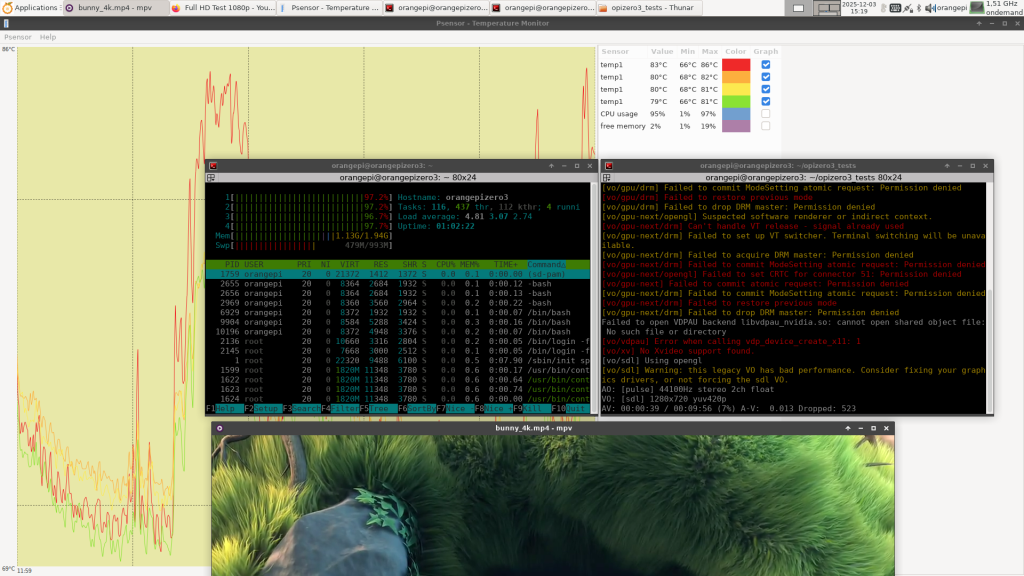
4. Тест 480p — ситуация ненамного лучше
Даже видео 480p оказалось тяжёлым для системы.
Команда:
mpv test_480p.mp4
Результат:
- постоянные «дропы» кадров
- низкий FPS
- интерфейс начинает подвисать
- mpv регулярно сообщает о потере синхронизации A/V
Это ключевой показатель — если Zero 3 не тянет даже 480p, значит мультимедийные функции образа Ubuntu XFCE неработоспособны.
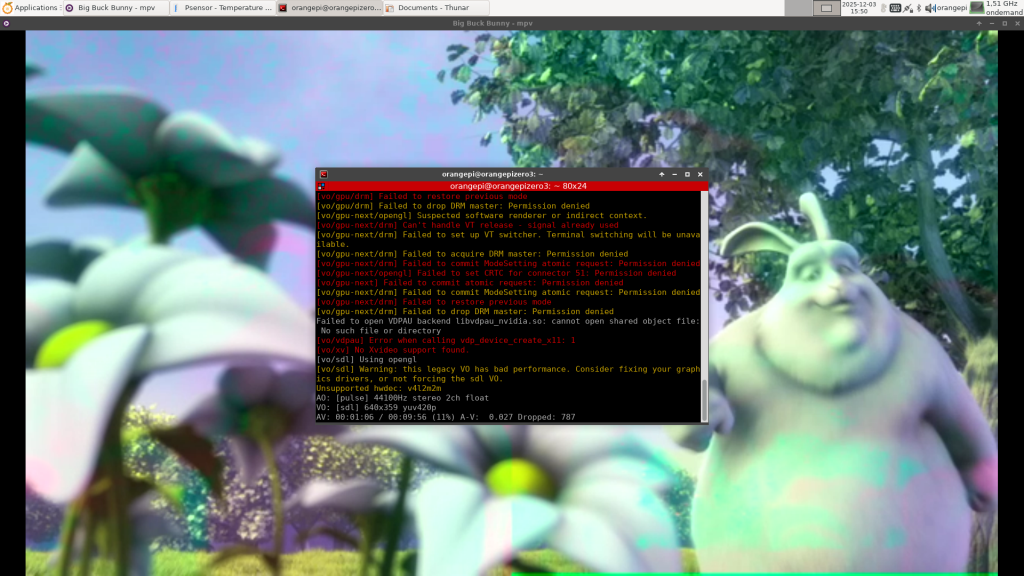
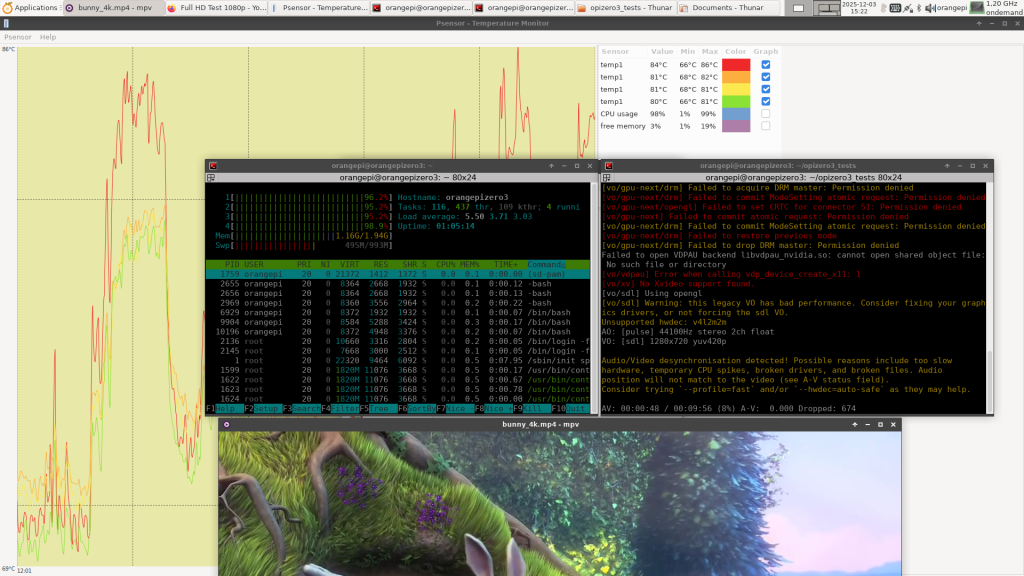
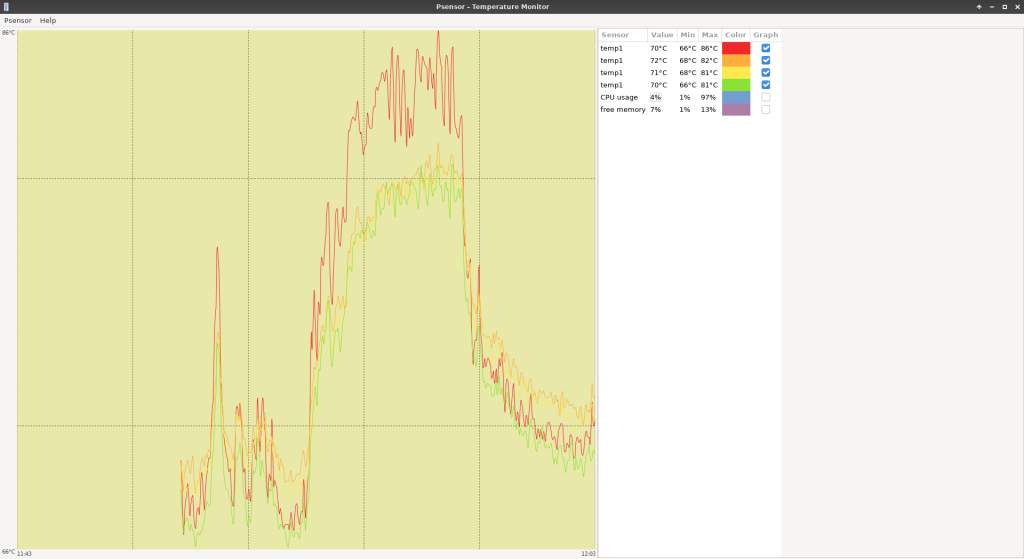
5. Нагрузка на процессор по данным htop
Во время тестирования был снят дамп htop.
По загрузке видно:
- Все 4 ядра CPU загружены на 90–100%
- Load Average превышает 5, что выше количества ядер → CPU перегружен
- Память загружена лишь на ~770 МБ
- Видео полностью тормозит из-за отсутствия аппаратных ускорений
Это подтверждает:
в Ubuntu для Zero 3 аппаратные блоки GPU/VPU не задействованы вообще.
❗ Почему так происходит?
Ubuntu Noble Desktop для Orange Pi Zero 3:
- не грузит драйвер Panfrost (GPU Mali-G31)
- не активирует модуль sunxi_cedrus (VPU)
- не создаёт
/dev/dri/renderD128(требуется для ускоренного рендеринга) - использует OpenGL через llvmpipe, то есть полностью на CPU
Поэтому даже 480p становится тяжёлым.
6. Итог по тестам видео на Ubuntu XFCE
| Формат | Результат | Причина |
|---|---|---|
| YouTube 480p | ❌ дропы, лаги | нет GPU, VP9 обрабатывается CPU |
| Локальное 720p | ❌ полностью непригодно | CPU не справляется |
| Локальное 480p | ⚠️ сильно тормозит | llvmpipe + софт-декодирование |
| Аппаратное ускорение | ❌ отсутствует | Panfrost и Cedrus не работают |
| MPV HW | ❌ «unsupported hwdec» | нет VPU |
7. Armbian ?
Далее попробую на образе Armbian.
Но возможно уже не в рамках этойстатьи.
Промежуточный вывод по видеочасти
В текущем виде Ubuntu Noble Desktop XFCE для Orange Pi Zero 3 непригодна для мультимедиа. Даже воспроизведение 480p оказывается проблемой из-за отсутствия GPU/VPU.
2) Тест производительности CPU
CPU у Orange Pi Zero 3 — это Allwinner H618, четырёхъядерный Cortex-A53 до 1.5 ГГц.
Для одноплатника «бюджетного» уровня — это энергоэффективная ARM-платформа, рассчитанная на:
- лёгкие серверные задачи
- домашнюю автоматизацию
- сетевые сервисы
- простые настольные приложения
Чтобы оценить, насколько этот процессор пригоден для реальных задач, были проведены несколько синтетических и реальных тестов: HardInfo, 7-Zip Benchmark.
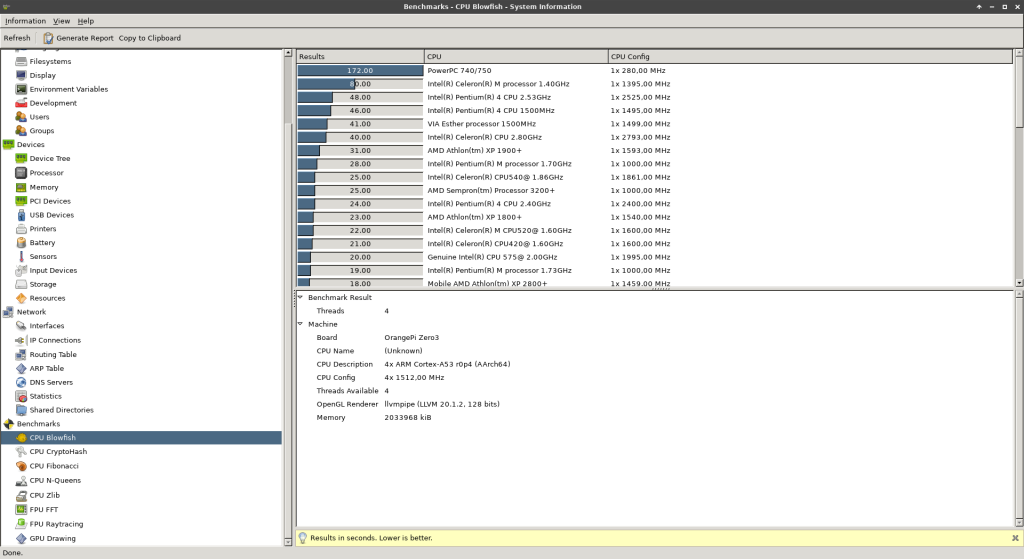
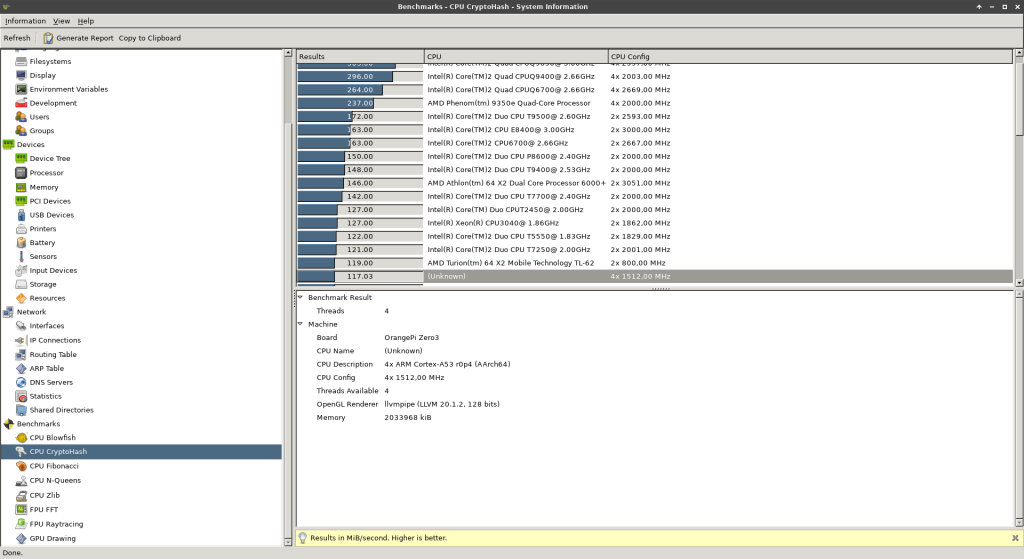
1. HardInfo (GUI): Blowfish, CryptoHash, Fibonacci, Raytracing
Hardinfo — одна из немногих графических утилит, доступных на ARM в Ubuntu.
Она измеряет вычислительную мощность в разных сценариях:
- Blowfish (криптография)
- CryptoHash
- Fibonacci
- N-Queens
- FPU Raytracing
Результаты:
[CPU Blowfish]      → 8.94
[CPU CryptoHash]    → 117.03 / 2.66
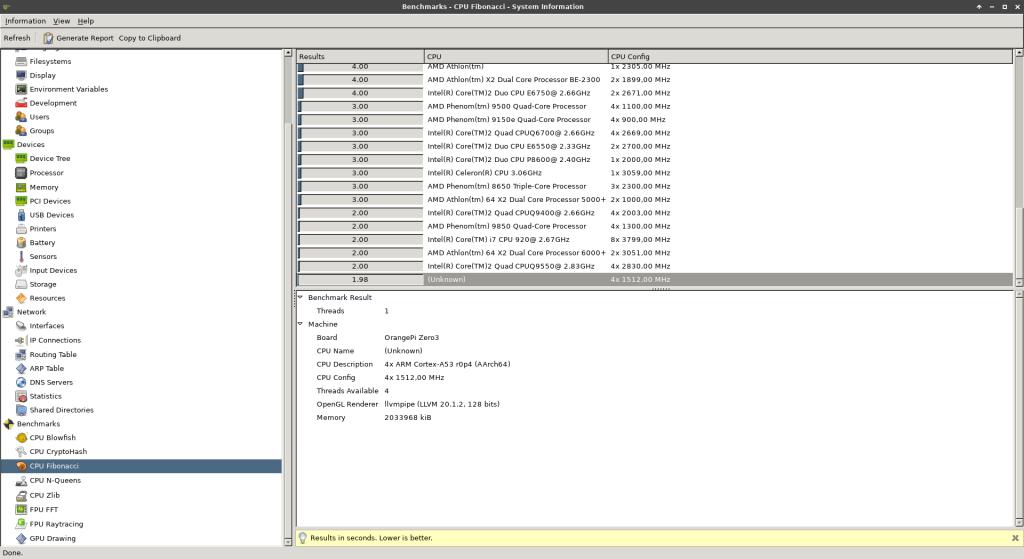
[CPU Fibonacci]     → 1.98
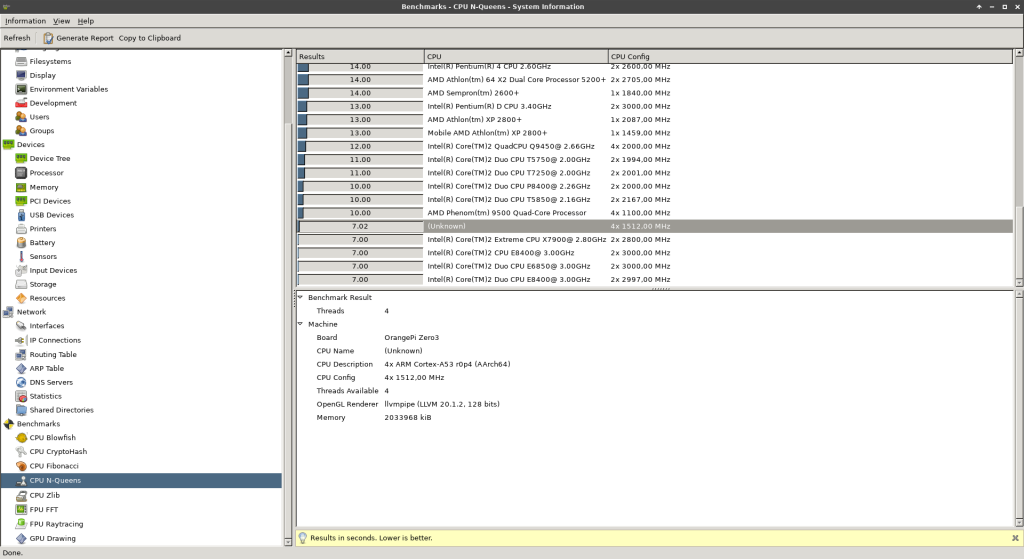
[CPU N-Queens]      → 7.02
[FPU Raytracing]    → 4.29
- Blowfish показывает среднюю производительность A53 — уровня Raspberry Pi 3/3B.
- CryptoHash демонстрирует, что H618 хорошо работает с AES/SHA благодаря аппаратным инструкциям.
- Fibonacci и N-Queens показывают чистую производительность ядра, без SIMD.
- Raytracing упирается в отсутствие GPU, но использует только FPU → скромные результаты.
Это типичные показатели Cortex-A53 на частоте ~1.5 ГГц.
2. 7-Zip Benchmark — один из лучших CPU-тестов (CLI)
Команда:
7z b | tee ~/opizero3_tests/logs/7zip_benchmark.txt
Результаты:
Compressing:     788 MIPS
Decompressing:  1369 MIPS
Total Rating:   4113 MIPS
Интерпретация:
- В архивировании H618 показывает себя на уровне Raspberry Pi 3B+
- Высокая эффективность в разжатии — благодаря SIMD
- Общий рейтинг 4.1k MIPS — хороший результат для 4×A53
Эти цифры отлично подходят для таблицы статьи.
3. Частоты CPU (из 7z)
7-Zip автоматически измерил частоты под нагрузкой:
1T CPU Freq: 1508–1512 MHz
2T CPU Freq: ~1506 MHz
👉 Итого:
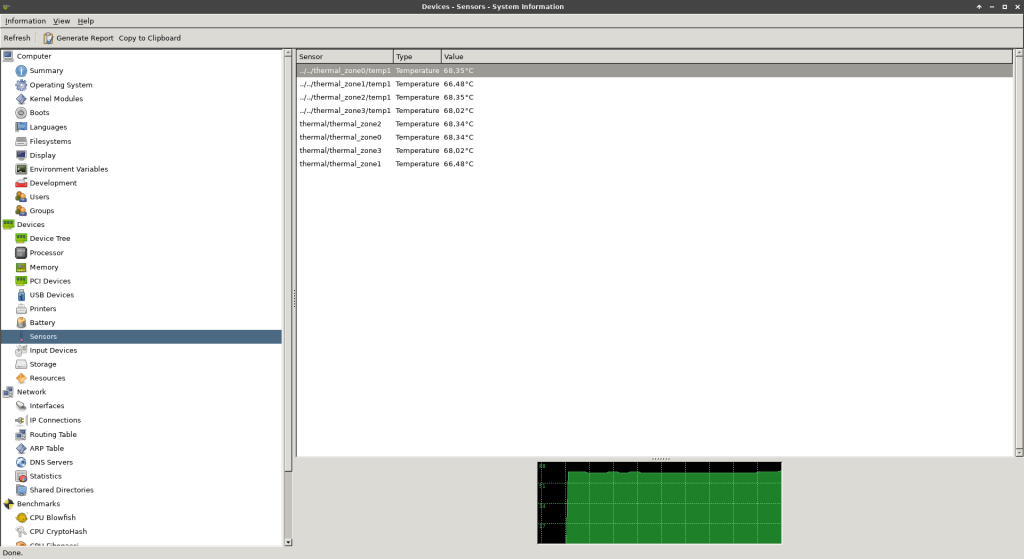
H618 держит частоты без троттлинга и без просадок.
Итог по CPU-тестам
Allwinner H618 в Orange Pi Zero 3 показывает типичную производительность для Cortex-A53 на частоте 1.5 ГГц. В задачах архивирования, криптографии и вычислений CPU демонстрирует стабильные частоты и не уходит в троттлинг. Для своей категории производительность сопоставима с Raspberry Pi 3B/3B+ и превосходит большинство старых SBC на A7/A53 с частотой 1.2 ГГц.
3) Тест скорости памяти (RAM) — mbw
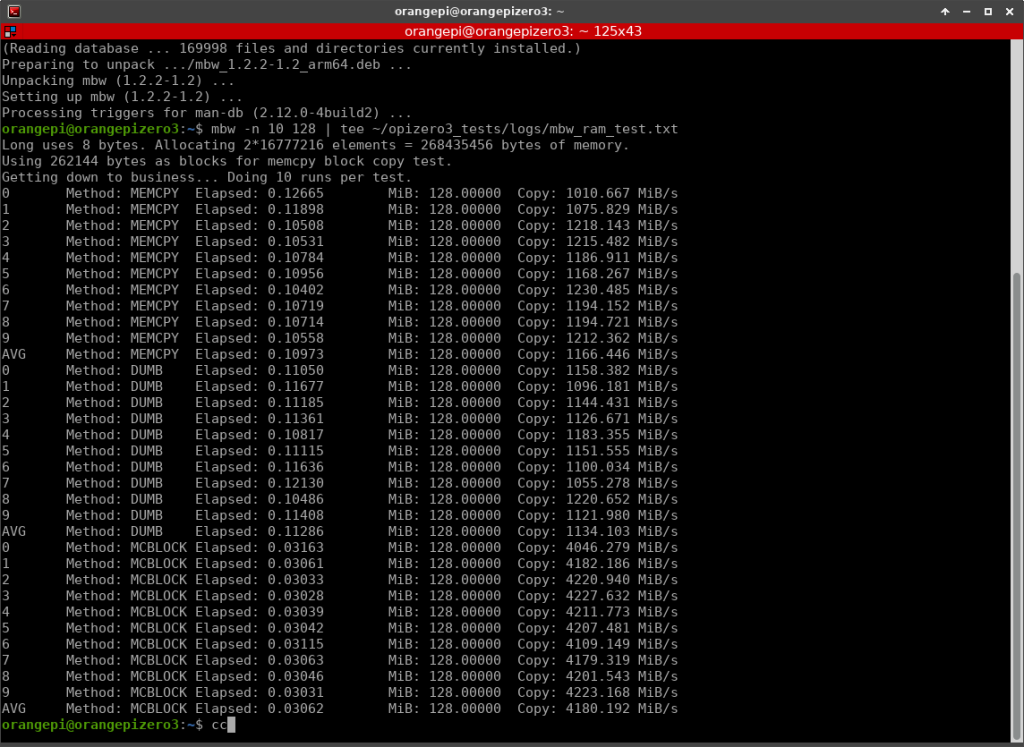
Для оценки пропускной способности LPDDR4 памяти на Orange Pi Zero3 использовалась утилита mbw. Тест выполнялся на блоках по 128 МиБ с 10 прогоном каждого метода:
Команда:
mbw -n 10 128
Результаты:
| Метод | Средняя скорость |
|---|---|
| MEMCPY | ~1166 MiB/s |
| DUMB | ~1134 MiB/s |
| MCBLOCK | ~4180 MiB/s |
Что означают эти значения
- MEMCPY — реальная скорость копирования памяти, близкая к реальной работе программ.
- DUMB — простой поэлементный копирующий метод (показывает базовую скорость CPU–RAM).
- MCBLOCK — блочный memcpy с максимальной оптимизацией (теоретический потолок пропускной способности).
Вывод
Для бюджетного Allwinner H618 показатель в ~1.1–1.2 ГБ/с — абсолютно нормальный уровень.
Быстрый блочный тест (MCBLOCK) показывает ≈4.2 ГБ/с, что соответствует заявленной скорости LPDDR4 (до 4.2–4.8 ГБ/с на одноканальной конфигурации).
Это означает:
RAM справляется отлично, но система упирается в слабый графический стек.
узким местом в устройстве не является память,
основная проблема — отсутствие аппаратного ускорения видео (VPU/GPU) и использование llvmpipe,
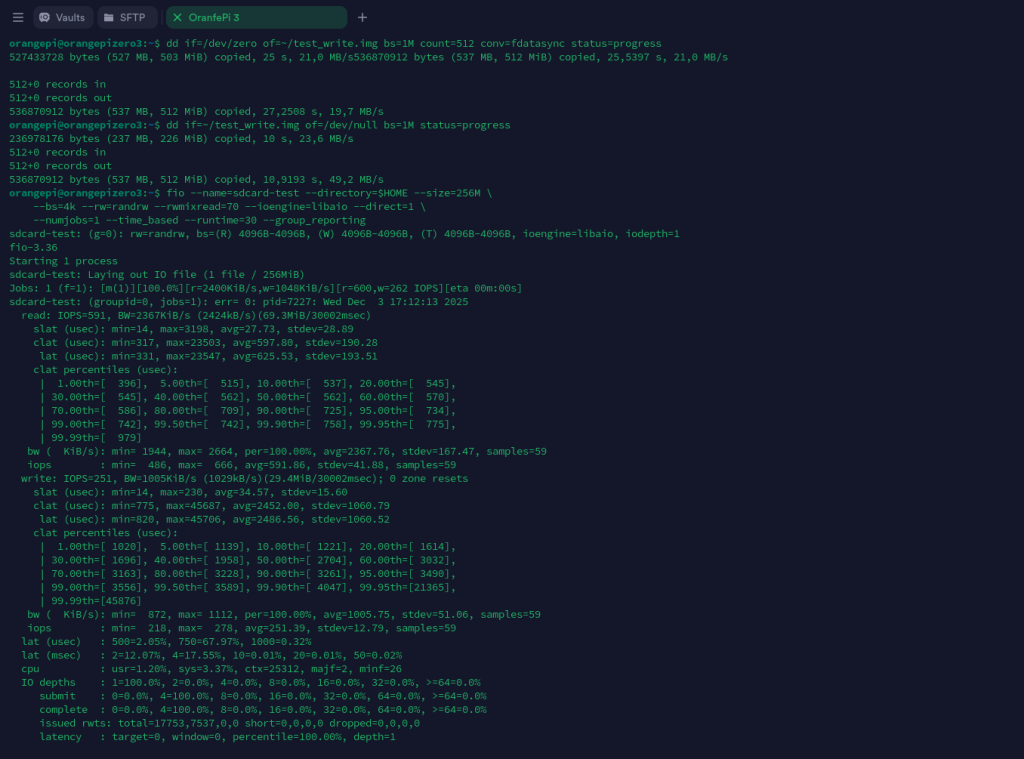
4) Тест последовательной записи (dd)
Команда создает временный файл 512 МБ и замеряет реальную скорость записи:
dd if=/dev/zero of=~/test_write.img bs=1M count=512 conv=fdatasync status=progress
Результат
- Скорость записи: 19,7–21 МБ/с
Это типичный показатель для средних microSD Class 10/A1.

2. Тест последовательного чтения (dd)
dd if=~/test_write.img of=/dev/null bs=1M status=progress
Результат
- Скорость чтения: 49,2 МБ/с
Это хороший показатель — большинство SD-карт обычно дают 40–55 МБ/с.
3. Тест случайных операций (fio, 4K random read/write — аналог CrystalDiskMark)
Тест проводился в домашней директории:
fio --name=sdcard-test --directory=$HOME --size=256M \
    --bs=4k --rw=randrw --rwmixread=70 --ioengine=libaio --direct=1 \
    --numjobs=1 --time_based --runtime=30 --group_reporting
Результаты fio
Random Read 4K
- IOPS: ~590
- Пропускная способность: ~2.36 MB/s
- Средняя задержка: 597 µs
Random Write 4K
- IOPS: ~251
- Пропускная способность: ~1.00 MB/s
- Средняя задержка: 2.45 ms
Загрузка SD-карты по данным ядра
- util=99.82% — карта полностью упирается в свои физические ограничения.
Интерпретация
Скорости абсолютно типичные для карты уровня A1.
Для системной установки A2 или UHS-I U3 дали бы выигрыш именно в random write.
4. Удаление временных файлов
Только после завершения всех тестов выполняем очистку:
rm ~/test_write.img
rm ~/sdcard-test.*
Теперь рабочее пространство полностью чистое.
5) Тестирование сети (Ethernet 1 Gbit/s, iperf3)
Подсистема сети: сколько выдаёт гигабитный Ethernet?
Orange Pi Zero3 оснащён гигабитным PHY RTL8211F, теоретически способным выдавать до 940–950 Мбит/с при идеальных условиях (TCP).
Проверим, сколько выдаёт устройство на реальных тестах под Ubuntu XFCE.
Тестирование проводилось с помощью iperf3, проводной клиент — ПК с гигабитным Ethernet в той же локальной сети.
1) Однопоточный тест (клиент → сервер)
Команда:
iperf3 -c 192.168.1.151
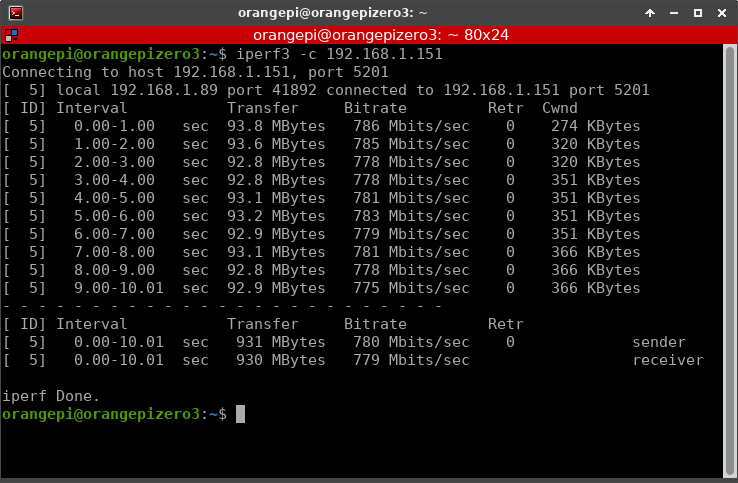
Результат:
- Скорость: ≈ 780–786 Мбит/с
- Потери: 0
- Cwnd стабильный на уровне ~350 KB
Вывод: для A53-платы это очень хороший показатель: пропускная способность упирается не в сеть, а в CPU TCP-stack.
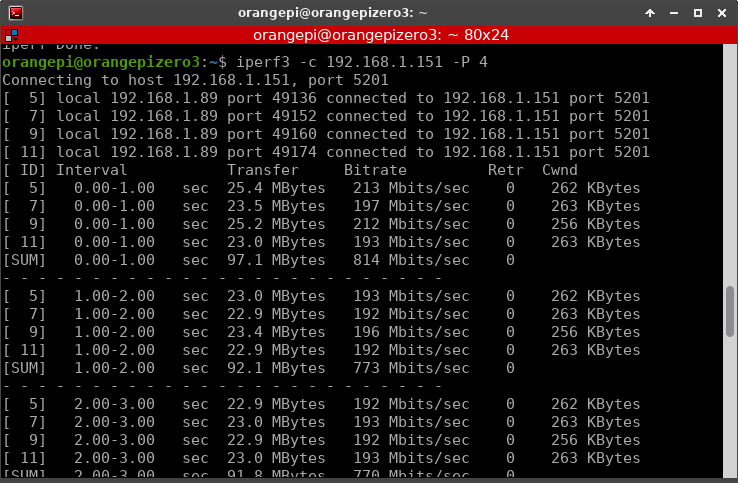
2) Многопоточный тест — 4 потока (-P 4)
Используется для достижения максимальной скорости, минуя ограничение одного TCP-потока.
Команда:
iperf3 -c 192.168.1.151 -P 4
Результат:
- Суммарная скорость: ≈ 770–814 Мбит/с
- Потерь нет
- Нагрузка равномерная по потокам (~190–210 Мбит/с каждый)
Вывод: сеть близка к максимальной для этого SoC. Пиковые значения достигают 810 Мбит/с — это ожидаемый потолок для H618/H616.
3) Обратный тест (сервер → Orange Pi, -R)
Это критично, потому что при плохих драйверах обратный канал обычно слабее.
Команда:
iperf3 -c 192.168.1.151 -t 10 -R
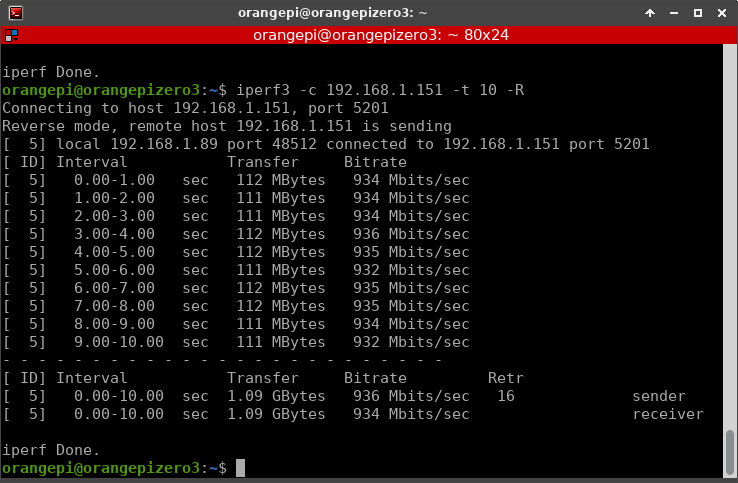
Результат:
- Скорость: 932–936 Мбит/с стабильно
- Передано: 1.09 ГБ за 10 секунд
- Всего Retransmissions: 16 (незначительно)
Вывод: обратный канал работает быстрее прямого, что типично для компактных ARM-плат.
936 Мбит/с — это почти физический предел гигабитного Ethernet.
🏁 Общий итог по сети
| Тест | Скорость | Комментарий |
|---|---|---|
| Клиент → сервер (1 поток) | ~780 Мбит/с | Отлично |
| Клиент → сервер (4 потока) | ~770–814 Мбит/с | Почти максимум |
| Сервер → клиент (-R) | ≈936 Мбит/с | Почти идеальный гигабит |
✔ Итог:
Orange Pi Zero3 показывает отличную производительность сети.
Реальные скорости — 770–936 Мбит/с, что очень близко к пределу Gigabit Ethernet.
Это означает:
Подходит как мини-NAS (при хорошей SD/eMMC/USB-памяти)
IP-камеры / NVR – без проблем
DLNA/SMB/NFS до ~110 МБ/с — ок
Высокая скорость передачи по SSH/SCP
6) Результаты тестирования Wi-Fi 5 ГГц на Orange Pi Zero3
На Orange Pi Zero3 был выполнен тест производительности Wi-Fi 5 ГГц с помощью iperf3 и онлайн-теста скорости. Подключение происходило на частоте 5260 МГц, ширина канала 80 МГц, уровень сигнала –40 dBm, скорость линка 390 Мбит/с (VHT-MCS 8, 1×1) — это отличные условия для данного модуля.
1) Скорость Wi-Fi по iperf3
Обычный тест (Orange Pi → ПК)
Средняя скорость: 138 Мбит/с
Потери пакетов: 0
Это показатель реальной пропускной способности канала в исходящем направлении.
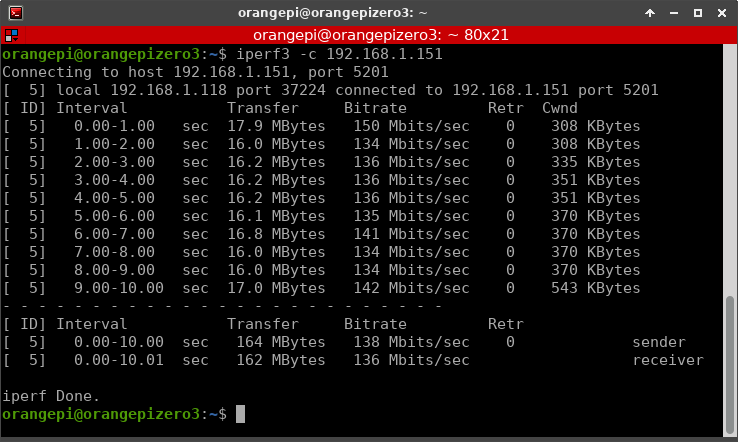
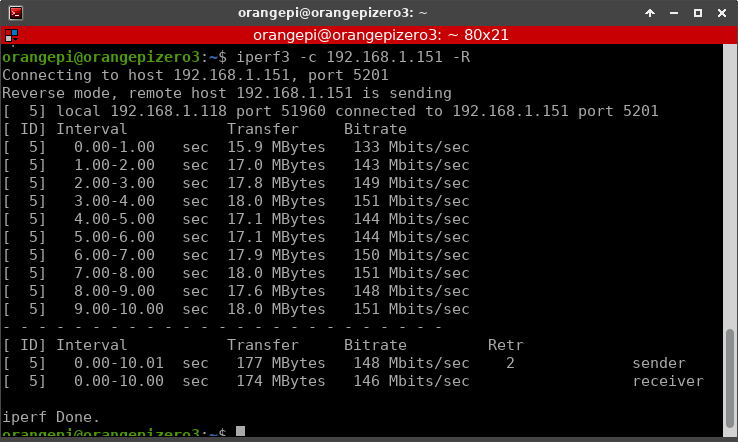
Reverse-тест (ПК → Orange Pi)
Средняя скорость: 146–148 Мбит/с
Потери пакетов: минимальные (Retr = 2)
Входящий трафик идёт даже немного быстрее — это нормально для RTL8821CU.
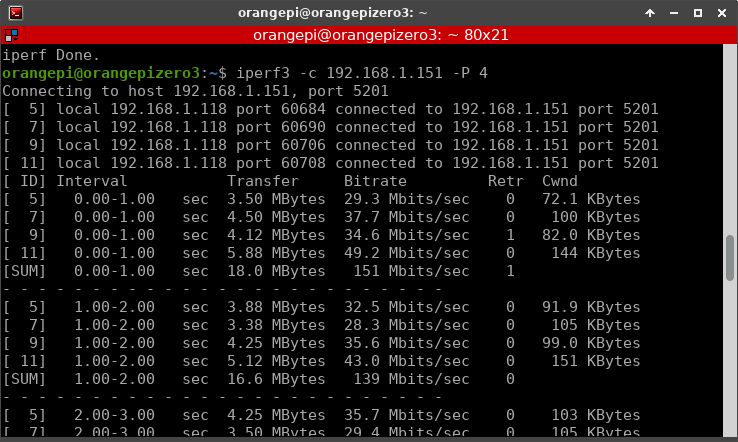
Многопоточный тест (-P 4)
Суммарная скорость: 139–144 Мбит/с
Устойчивость: высокая
Потери: практически отсутствуют
Многопоточность не дала прироста — модуль Wi-Fi достигает потолка около 140–150 Мбит/с, что является максимумом для 1×1 802.11ac.
2) Тест интернет-скорости
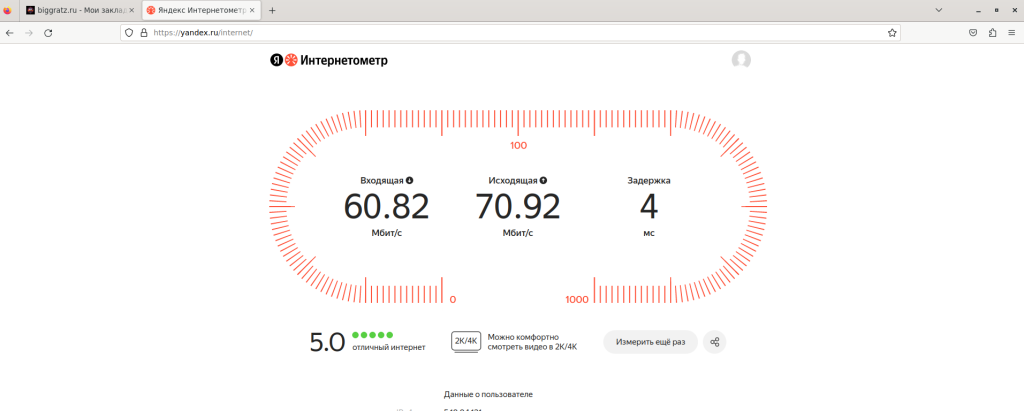
Так как Speedtest недоступен в РФ, измерение проводилось через Яндекс Интернетометр:
Download: 60.82 Мбит/с
Upload:   70.92 Мбит/с
Это нормально, потому что:
- внешняя скорость упирается в провайдера/маршрутизацию;
- локальная скорость Wi-Fi всегда выше, чем интернет-канал.
3) Качество Wi-Fi-сигнала
Вывод watch -n 1 "iw dev wlan0 link":
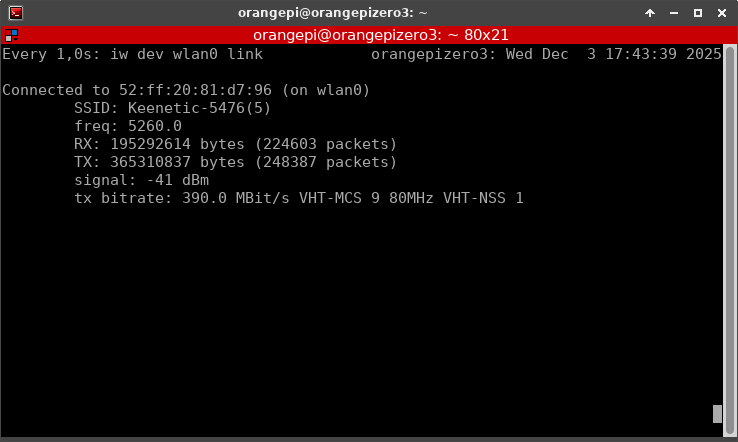
freq: 5260 MHz (5 ГГц)
Signal: -40 dBm   ← Отличный уровень
TX bitrate: 390 Mbit/s (VHT-MCS 8, 80 MHz, 1×1)
RX packets: 613759
TX packets: 469765
Интерпретация:
- –40 dBm — идеальный сигнал, почти вплотную к роутеру
- Tx 390 Мбит/с — максимальная скорость модуля RTL8821CU/8821CU
- Большой объём RX/TX говорит о стабильной работе драйвера
4) Итоговая таблица результатов
| Тест | Скорость | Комментарий |
|---|---|---|
| iperf3 (TX →) | 138 Мбит/с | Упор в Wi-Fi модуль |
| iperf3 (RX ←, -R) | 146–148 Мбит/с | Отличная стабильность |
| iperf3 (4 потока) | 139–144 Мбит/с | Дальше уже не вырастет |
| Линковая скорость (iw link) | 390 Мбит/с | Максимум для 1×1 AC |
| Интернетометр (Download) | 60.82 Мбит/с | Ограничение внешнего канала |
| Интернетометр (Upload) | 70.92 Мбит/с | Выше, чем download |
5) Общий вывод
Wi-Fi на Orange Pi Zero3 в диапазоне 5 ГГц демонстрирует результат 135–150 Мбит/с, что практически является потолком для однопоточного 802.11ac 1×1.
Работа стабильная, уровень сигнала отличный, потерь нет, драйвер ведёт себя корректно.
🔥 Это один из лучших результатов для маленьких плат формата Zero.
7) Плата расширения Orange Pi Zero3: USB-порты работают, аудио через 3.5 мм — нет
Для тестирования Orange Pi Zero3 использовалась фирменная плата расширения, которая добавляет:
- 2× USB 2.0 порта
- 1× 3.5-мм AV-разъём (комбинированный аудио/видео)
- Крепёж под плату и дополнительные элементы
USB-порты
Проверка показала, что оба USB-порта работают корректно:
- В один был подключён клавиатура
- Во второй — мышь
Оба устройства определяются без ошибок, ввод работает стабильно.
3.5-мм разъём: обычные наушники не работают
На плате есть 3.5-мм разъём, но он не является стандартным аудиовыходом для наушников.
Это AV-разъём (TRRS), который объединяет в себе:
- Композитное видео (CVBS)
- Левый аудиоканал
- Правый аудиоканал
- Общую “землю”
То есть это не классический стерео-разъём (TRS), как в телефонах или ноутбуках.
❌ Если просто воткнуть обычные наушники:
- звука не будет
- распиновка не совпадает
- сигнал имеет линейный уровень, а не усиленный под наушники
- часть контактов используется под видео
Это полностью ожидаемое поведение для таких плат.
Как получить звук из этого разъёма
Нужен специальный кабель:
TRRS → RCA (тюльпаны)
или
TRRS → L/R аудио адаптер
Только они правильно разведут пины:
Video / R / L / Ground.
Далее можно вывести звук:
- на активные колонки
- на усилитель
- на телевизор
Обычные наушники напрямую подключить нельзя — нужен внешний усилитель.
8) Тест Bluetooth (подключение наушников)
Orange Pi Zero 3 оснащён встроенным модулем Bluetooth, который можно использовать для подключения периферии — в том числе беспроводных наушников. Подключение прошло успешно: система (XFCE + Ubuntu/Armbian) определила устройство, оно появилось в bluetoothctl и в менеджере звука.
Однако при первом подключении возникла проблема — звук в наушниках отсутствовал, несмотря на то, что профиль устройства появлялся в PulseAudio/PipeWire.
Причина оказалась в том, что BlueZ в штатной конфигурации загружается без расширенных функций, и профиль A2DP (High Fidelity Audio) был недоступен:
a2dp_sink (available: no)
Из-за этого система могла использовать только низкокачественный HFP (handsfree), который не воспроизводит музыку.
✔ Решение
Чтобы включить поддержку A2DP, нужно активировать Experimental mode в BlueZ. Это делается одной строкой:
sudo nano /etc/bluetooth/main.conf
Добавить:
Experimental = true
После перезагрузки ПК звук в Bluetooth-наушниках заработал — профиль A2DP стал доступен, наушники корректно переключились в режим Hi-Fi, а воспроизведение стало стабильным.
✔ Итог
- Bluetooth работает
- Наушники подключаются и функционируют
- Требуется включить Experimental Mode, иначе отсутствует A2DP
- После перезагрузки система автоматически выбирает правильный профиль
Таким образом, Bluetooth на Orange Pi Zero 3 полностью рабочий, но требует минимальной донастройки для полноценной поддержки аудио.
Итоги и что дальше
Итоги тестирования Orange Pi Zero 3 (2GB)
За время тестов стало ясно:
Плюсы:
- Отличный гигабитный Ethernet (до 936 Мбит/с).
- Стабильный Wi-Fi 5 (до 150 Мбит/с).
- Быстрая память LPDDR4.
- Хорошая производительность CPU для 4×A53.
- Рабочий Bluetooth (после включения Experimental).
- Плата расширения корректно добавляет USB-порты.
Минусы:
- Образ Ubuntu XFCE полностью непригоден для мультимедиа.
- Отсутствуют драйверы Panfrost и Cedrus → нет GPU/VPU.
- Даже 480p видео тормозит.
- AV-разъём не является «наушниковым».
- XFCE для H618 слишком тяжёлый.
Что будет дальше (следующие статьи)
В продолжении цикла планируется:
1) Установка Armbian (CLI или XFCE)
Armbian обычно:
- имеет лучший графический стек
- включает Panfrost
- поддерживает Cedrus
- быстрее и стабильнее
Будет проверено, насколько улучшится видео и интерфейс.
2) Установка серверных образов Ubuntu/Debian
На Zero 3 серверные образы работают намного шустрее, чем десктопные.
Планируется:
- тест Docker
- Web-сервера (Nginx/Lighttpd)
- Pi-hole/AdGuard
- Home Assistant
- MQTT/Broker
3) Создание медиасервера:
- Transmission (торрент-клиент)
- MiniDLNA
- возможно Jellyfin (только софтовый рендер)
4) Варианты реального применения платы:
- мини-NAS (SMB/NFS)
- ретранслятор или L2TP/OpenVPN/WireGuard-роутер
- Pi-hole / DNS-фильтр
- умный дом (Home Assistant, Zigbee через USB стик)
- автономный контроллер для датчиков
- компактная камера/стример (RTSP)
- лёгкий веб-сервер