Минималистичный сервис заметок
Введение
Со временем у любого администратора или разработчика накапливается множество заметок: команды, идеи, ссылки, короткие записи «на потом». Хранить всё это в мессенджерах, файлах или сторонних сервисах не всегда удобно.
Memos — это минималистичный self-hosted сервис заметок, который решает именно эту задачу: быстро записать мысль и так же быстро к ней вернуться.
В этой статье мы разберём:
- что такое Memos
- для каких задач он подходит
- как он устроен
- почему он отлично работает даже на слабом VPS
Что такое Memos
Memos — это лёгкий веб-сервис для хранения коротких текстовых заметок.
Проект ориентирован на простоту, скорость и полный контроль над данными.
В отличие от сложных систем управления знаниями, Memos не пытается заменить всё сразу. Его цель — быть удобным цифровым блокнотом, доступным из браузера.
Почему минимализм — это плюс
Минимализм в Memos — это не ограничение, а осознанный выбор.
Он даёт:
- быстрый запуск сервиса
- мгновенную загрузку интерфейса
- отсутствие лишних настроек
- минимальную нагрузку на сервер
Для VPS с ограниченными ресурсами это особенно важно — сервис не конкурирует за память и CPU с другими проектами.
Кому подойдёт такой формат заметок
Memos отлично подойдёт:
- администраторам
- разработчикам
- авторам технических заметок
- всем, кто хочет хранить мысли и идеи в одном месте
Если нужна простая и быстрая система заметок без лишней структуры — Memos закрывает эту потребность полностью.
Кратко: что будем делать в статье
В рамках статьи:
- подготовим VPS
- установим Docker
- развернём Memos
- посмотрим интерфейс
- разберём хранение данных и бэкапы
- оценим потребление ресурсов
Всё — на реальном сервере с минимальной конфигурацией.
Конфигурация VPS
Для тестирования используется типичная конфигурация бюджетного VPS:
- Процессор: 1 vCPU (Intel Xeon)
- Оперативная память: 4 GB RAM
- Диск: 40 GB SSD
- ОС: Ubuntu Server 22.04 / 24.04 LTS
Такой сервер часто используется для личных проектов и отлично подходит для Memos.
Что такое Memos (подробнее)
Краткое описание проекта
Memos — это self-hosted сервис заметок с веб-интерфейсом, ориентированный на быстрые текстовые записи.
Основная идея
- одна заметка = один короткий текст
- минимум сущностей
- никаких сложных структур
- всё хранится локально
Чем Memos отличается от других решений
Notion
- Notion — тяжёлый и сложный
- Memos — лёгкий и минималистичный
Obsidian
- Obsidian — локальные файлы и сложные связи
- Memos — веб-сервис с быстрым доступом
Обычные заметки
- нет централизованного хранения
- нет поиска и тегов
- нет доступа из браузера
Для чего использовать Memos
Memos хорошо подходит для:
- быстрых заметок
- личного лога / дневника
- хранения идей
- self-hosted альтернативы Twitter или Telegram «избранное»
Это место для мыслей, а не для сложной документации.
Возможности Memos
- текстовые заметки
- поддержка Markdown
- теги для навигации
- встроенный поиск
- веб-интерфейс
- авторизация пользователей
Функций ровно столько, сколько нужно — и ни одной лишней.
Архитектура Memos
С точки зрения сервера Memos устроен максимально просто:
- один сервис
- встроенная база данных
- хранение данных на диске
- минимальные зависимости
Это очень важный плюс для VPS с малым объёмом ресурсов — сервис легко разворачивается, обновляется и резервируется.
Подготовка сервера
Перед установкой Memos подготовим чистый VPS. Никаких специфичных требований сервис не предъявляет, но базовую подготовку делать нужно всегда.
Обновление системы
Подключаемся к серверу по SSH и обновляем пакеты:
sudo apt update
sudo apt upgrade -y
После обновления желательно перезагрузить сервер:
sudo reboot
Проверка ресурсов сервера
Перед установкой полезно убедиться, что ресурсов достаточно.
Проверка оперативной памяти
free -h
Ожидаемый результат для нашего VPS — около 4 GB RAM.
Проверка свободного места на диске
df -h /
На новом сервере свободного места должно быть не менее 35 GB.
Проверка процессора
nproc
Должно отображаться 1 ядро.
Установка базовых утилит
Установим минимальный набор инструментов, который пригодится дальше:
sudo apt install -y \
  curl \
  wget \
  git \
  nano \
  ca-certificates \
  apt-transport-https
Настройка часового пояса
Проверим текущий часовой пояс:
timedatectl
При необходимости изменим, например на Europe/Moscow:
sudo timedatectl set-timezone Europe/Moscow
Проверка сетевого доступа
Убедимся, что сервер имеет доступ в интернет:
ping -c 3 8.8.8.8
Если ответы приходят — сеть настроена корректно.
Установка Docker
Memos удобно и безопасно запускать в контейнере, поэтому следующим шагом устанавливаем Docker и Docker Compose.
Удаление возможных старых версий
На некоторых VPS Docker может быть уже установлен. На всякий случай удалим возможные старые пакеты:
sudo apt remove -y docker docker-engine docker.io containerd runc
Установка Docker через официальный скрипт
Самый простой и надёжный способ — официальный скрипт установки:
curl -fsSL https://get.docker.com | sudo sh
После завершения установки проверим версию:
docker --version
Запуск и автозапуск Docker
Убедимся, что Docker запущен и будет стартовать вместе с системой:
sudo systemctl enable docker
sudo systemctl start docker
Проверка статуса:
sudo systemctl status docker
Установка Docker Compose
На Ubuntu актуальные версии Docker уже включают docker compose как плагин.
Проверяем:
docker compose version
Если команда отрабатывает — ничего дополнительно устанавливать не нужно.
(Необязательно) Добавление пользователя в группу docker
Чтобы не использовать sudo для каждой команды Docker, добавим текущего пользователя в группу docker:
sudo usermod -aG docker $USER
После этого обязательно перелогиньтесь или выполните:
newgrp docker
Тестирование Docker
Проверим, что контейнеры запускаются корректно:
docker run --rm hello-world
Если появилось сообщение Hello from Docker! — всё работает.
Установка Memos
Memos — лёгкий сервис, который запускается одним контейнером и не требует внешней базы данных. Для хранения данных используется локальный каталог на сервере.
Создание рабочей директории
Создадим отдельный каталог для Memos:
mkdir -p ~/memos
cd ~/memos
Структура каталогов
Для хранения данных создадим подкаталог:
mkdir data
В итоге структура будет выглядеть так:
memos/
├── data/
└── docker-compose.yml
Создание docker-compose.yml
Создаём файл конфигурации:
nano docker-compose.yml
Вставляем следующий содержимый:
version: "3.8"

services:
  memos:
    image: ghcr.io/usememos/memos:latest
    container_name: memos
    ports:
      - "5230:5230"
    volumes:
      - ./data:/var/opt/memos
    restart: unless-stopped
Сохраняем файл и выходим (Ctrl + O, Enter, Ctrl + X).
Запуск Memos
Запускаем сервис:
docker compose up -d
Проверяем, что контейнер запущен:
docker ps
В списке должен появиться контейнер memos со статусом Up.

Проверка логов (при необходимости)
Если что-то не работает, можно посмотреть логи:
docker logs memos
Первый доступ к веб-интерфейсу
Открываем в браузере:
http://IP_СЕРВЕРА:5230
При первом входе:
- создаётся первый пользователь
- он автоматически становится администратором
- регистрация новых пользователей по умолчанию включена
Первый запуск и интерфейс Memos
После первого открытия веб-интерфейса Memos сервис полностью готов к работе — дополнительной настройки не требуется.
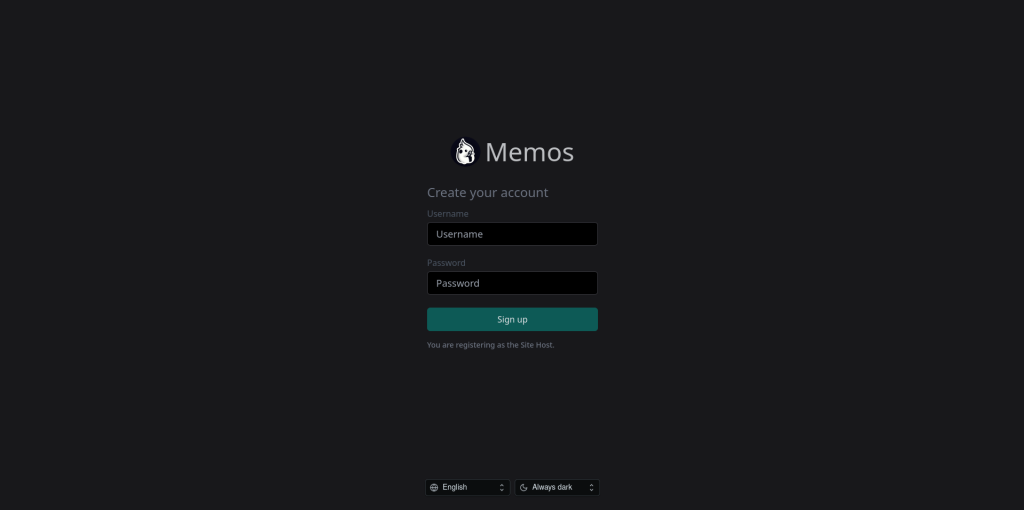
Создание первого пользователя
При первом переходе на страницу Memos:
http://IP_СЕРВЕРА:5230
- система предложит создать пользователя
- первый созданный пользователь автоматически получает права администратора
- пароль задаётся сразу при создании
После этого происходит вход в интерфейс.
Главный экран
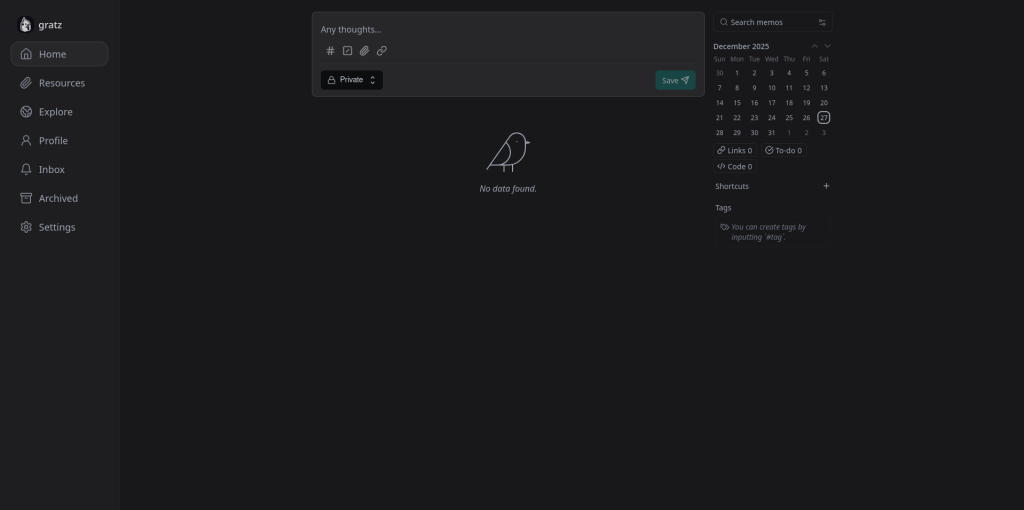
Главная страница Memos — это лента заметок, упорядоченная по времени создания.
Интерфейс минималистичный и не перегружен элементами:
- поле для создания новой заметки
- список ранее созданных записей
- боковая панель с дополнительными функциями
Создание заметки
Чтобы создать заметку:
- Введите текст в поле сверху
- Нажмите кнопку публикации
Поддерживается Markdown, поэтому можно использовать:
- заголовки
- списки
- ссылки
- выделение текста
Теги и структура
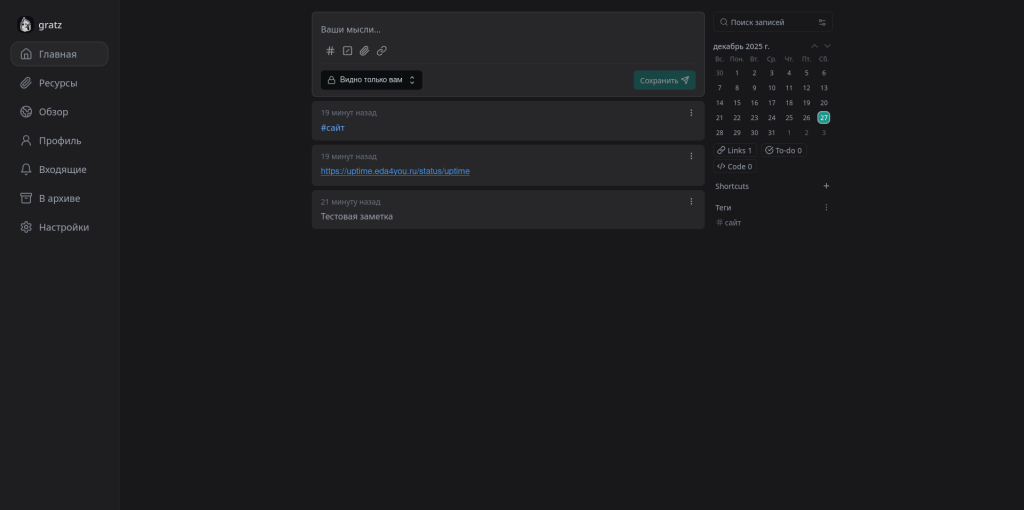
В Memos используются теги, а не папки.
Пример:
#linux
#vps
#ideas
Теги автоматически становятся кликабельными и используются для фильтрации заметок.
Поиск
Встроенный поиск позволяет быстро находить записи по тексту и тегам, что особенно удобно при большом количестве заметок.
Настройки пользователя
В настройках можно:
- изменить пароль
- управлять профилем
- отключить регистрацию новых пользователей
- настроить внешний вид (в зависимости от версии)
Пример сценариев использования
Memos хорошо подходит для:
- быстрых технических заметок
- личного лога администратора
- хранения идей и черновиков
- коротких записей без лишней структуры
Хранение данных и резервное копирование
Memos не использует внешнюю базу данных — все данные хранятся локально на сервере, что упрощает обслуживание и резервное копирование.
Где хранятся данные Memos
В нашей конфигурации данные сохраняются в каталоге:
~/memos/data
Этот каталог примонтирован в контейнер и содержит:
- базу данных заметок
- пользовательские данные
- вложения (если используются)
Именно этот каталог необходимо бэкапить.
Проверка содержимого каталога
Для наглядности можно посмотреть, что внутри:
ls -lah ~/memos/data

Простейший ручной бэкап
Самый простой способ — архивировать каталог с данными:
tar czvf memos-backup-$(date +%F).tar.gz ~/memos/data
Полученный архив можно:
- скачать на локальный компьютер
- перенести на другой сервер
- сохранить в облачное хранилище
Восстановление из бэкапа
Для восстановления:
- Остановить контейнер
docker compose down
Распаковать архив в каталог data
tar xzvf memos-backup-YYYY-MM-DD.tar.gz -C ~/memos
Запустить сервис снова
docker compose up -d
После запуска все заметки будут восстановлены.
Автоматический бэкап (cron)
Для автоматического резервного копирования можно использовать cron.
Откроем редактор заданий:
crontab -e
Добавим, например, ежедневный бэкап в 3:00 ночи:
0 3 * * * tar czf /root/memos-backup-$(date +\%F).tar.gz /home/USERNAME/memos/data
Не забудьте заменить
USERNAMEна имя пользователя.
Сколько места занимают заметки
Memos очень экономичен:
- текстовые заметки занимают считанные мегабайты
- даже при активном использовании объём данных растёт медленно
Для VPS с диском 40 GB SSD этого более чем достаточно.
Ресурсы и производительность Memos
Одно из ключевых преимуществ Memos — минимальное потребление ресурсов. Сервис изначально проектировался как лёгкий и быстрый.
Потребление оперативной памяти
После запуска контейнера можно проверить использование памяти:
docker stats memos

В типичном режиме работы Memos потребляет:
- RAM: ~50–150 MB
- CPU: практически нулевая нагрузка в простое
Даже при активном использовании нагрузка остаётся низкой.
Нагрузка на процессор
На VPS с 1 vCPU сервис работает без проблем:
- нет фоновых тяжёлых задач
- нет сложных вычислений
- основная нагрузка — это обработка HTTP-запросов
Проверить можно командой:
top
Использование диска
Дисковое пространство расходуется крайне экономно:
- база данных — минимального размера
- текстовые заметки почти не занимают места
- рост объёма данных линейный и медленный
Проверка занимаемого места:
du -sh ~/memos/data

Подходит ли для слабого VPS
Для конфигурации:
- 1 vCPU
- 4 GB RAM
- 40 GB SSD
Memos подходит идеально:
- не требует тюнинга
- не нуждается в swap
- может работать параллельно с другими сервисами
Сколько пользователей выдержит
Memos рассчитан в первую очередь на:
- одного пользователя
- небольшую группу (несколько человек)
Для личного использования или небольшого проекта ограничений по производительности не ощущается.
Безопасность и доступ
Несмотря на простоту Memos, базовые меры безопасности необходимы, особенно если сервис доступен извне.
Управление регистрацией пользователей
По умолчанию в Memos включена регистрация новых пользователей.
Для личного использования рекомендуется её отключить.
В интерфейсе:
- Перейдите в Settings
- Найдите пункт, связанный с регистрацией
- Отключите возможность создания новых аккаунтов
Так доступ к сервису будет только у существующих пользователей.
Надёжный пароль администратора
Администраторский аккаунт имеет полный доступ ко всем заметкам и настройкам.
Рекомендуется:
- использовать длинный пароль
- не применять одинаковые пароли с другими сервисами
- периодически менять пароль
Ограничение сетевого доступа
Если Memos используется только вами, можно ограничить доступ к порту 5230:
- либо на уровне файрвола
- либо через прокси-сервер
Это снижает риск несанкционированного доступа.
Использование HTTPS
Memos по умолчанию работает по HTTP.
Для постоянного использования желательно включить HTTPS через обратный прокси (например, NGINX или Caddy).
Это позволяет:
- защитить логин и пароль
- безопасно работать из публичных сетей
- избежать передачи данных в открытом виде
Резервное копирование как элемент безопасности
Регулярные бэкапы — часть безопасности:
- защита от случайного удаления
- защита от сбоев
- возможность быстрого восстановления
Даже простой ежедневный архив уже значительно повышает надёжность.
Плюсы и минусы Memos
Как и у любого сервиса, у Memos есть свои сильные и слабые стороны. Рассмотрим их в контексте использования на VPS.
Плюсы
Минимальное потребление ресурсов
Memos отлично работает даже на слабых VPS и практически не нагружает систему.
Простота установки и обслуживания
Один контейнер, одна директория с данными — никаких сложных зависимостей.
Быстрый веб-интерфейс
Интерфейс загружается мгновенно и остаётся отзывчивым даже при большом количестве заметок.
Self-hosted
Все данные хранятся на вашем сервере и полностью под вашим контролем.
Markdown и теги
Простая структура заметок без лишних сущностей, но с удобной навигацией.
Минусы
Не предназначен для командной работы
Memos лучше подходит для личного использования или небольшой группы.
Ограниченная структура
Нет папок, иерархий и сложных связей между заметками.
Минималистичный функционал
Если нужны базы данных, сложные таблицы или автоматизации — потребуется другой инструмент.
Для кого Memos подойдёт идеально
- личные заметки
- технический лог администратора
- быстрые идеи и черновики
- self-hosted «заметки без лишнего»
Когда стоит выбрать другой инструмент
- при необходимости сложной структуры
- для командной работы
- если нужен полноценный knowledge base
Итоги и выводы
Memos — это удачный пример минималистичного self-hosted сервиса, который решает одну конкретную задачу и делает это хорошо.
При использовании на VPS с конфигурацией 1 vCPU / 4 GB RAM / 40 GB SSD сервис:
- работает стабильно
- потребляет минимум ресурсов
- не требует сложной настройки
- легко обслуживается и резервируется
Когда Memos — отличный выбор
- нужен простой сервис заметок
- важен полный контроль над данными
- используется слабый или недорогой VPS
- требуется быстрый доступ к записям через браузер
Когда стоит рассмотреть альтернативы
- при необходимости командной работы
- если нужна сложная структура заметок
- при использовании Memos как базы знаний для большого проекта
Общий вывод
Для личного использования, технического лога или хранения идей Memos подходит идеально.
Это один из тех сервисов, которые можно установить один раз и просто пользоваться, не думая о ресурсах и обслуживании.