GRUB (Grand Unified Bootloader) — это популярный загрузчик операционных систем, который позволяет настраивать внешний вид, включая фоновое изображение и темы. В этой статье мы рассмотрим, как заменить изображение и установить тему для GRUB в Ubuntu, Arch Linux и Fedora.
Настройка GRUB в Ubuntu
Замена изображения:
- Подготовка изображения:
- Изображение должно быть в формате .png, .tga или .jpg
- Рекомендуемое разрешение: 1920×1080 (Full HD)
- Цветовая схема: RGB 24-bit
- Копирование файла:
- Скопируйте изображение в директорию
/boot/grub/ - Используйте команду:
sudo cp имя_файла.png /boot/grub/
- Скопируйте изображение в директорию
- Настройка конфигурации:
- Откройте файл конфигурации:
sudo nano /etc/default/grub - Найдите строку
GRUB_BACKGROUNDи измените её на путь к вашему изображению - Если строки нет — создайте её:
GRUB_BACKGROUND="/boot/grub/имя_файла.png"
- Откройте файл конфигурации:
- Обновление GRUB:
- Выполните команду:
sudo update-grub
- Выполните команду:
Установка темы:
- Установите необходимые пакеты:
sudo apt install grub2-common
- Скачайте тему с Gnome-Look.org
- Распакуйте архив и скопируйте папку с темой в
/usr/share/grub/themes/:sudo cp -r папка_с_темой /usr/share/grub/themes/
- Отредактируйте
/etc/default/grub:- Добавьте строку:
GRUB_THEME="/usr/share/grub/themes/название_темы/theme.txt"
- Добавьте строку:
- Обновите GRUB:
sudo update-grub
Настройка GRUB в Arch Linux
Замена изображения:
- Подготовка изображения:
- Требования к изображению аналогичны: формат .png, .tga или .jpg, разрешение 1920×1080
- Копирование файла:
- Скопируйте изображение в директорию
/boot/grub/ - Используйте команду:
sudo cp имя_файла.png /boot/grub/
- Скопируйте изображение в директорию
- Настройка конфигурации:
- Откройте файл конфигурации:
sudo nano /etc/default/grub - Добавьте или измените строку:
GRUB_BACKGROUND="/boot/grub/имя_файла.png"
- Откройте файл конфигурации:
- Обновление GRUB:
- В Arch Linux используется команда:
sudo grub-mkconfig -o /boot/grub/grub.cfg
- В Arch Linux используется команда:
Установка темы:
- Убедитесь, что установлены необходимые пакеты:
sudo pacman -S grub
- Скачайте тему с Gnome-Look.org
- Распакуйте архив и скопируйте папку с темой в
/boot/grub/themes/:sudo cp -r папка_с_темой /boot/grub/themes/
- Отредактируйте
/etc/default/grub:- Добавьте строку:
GRUB_THEME="/boot/grub/themes/название_темы/theme.txt"
- Добавьте строку:
- Обновите GRUB:
sudo grub-mkconfig -o /boot/grub/grub.cfg
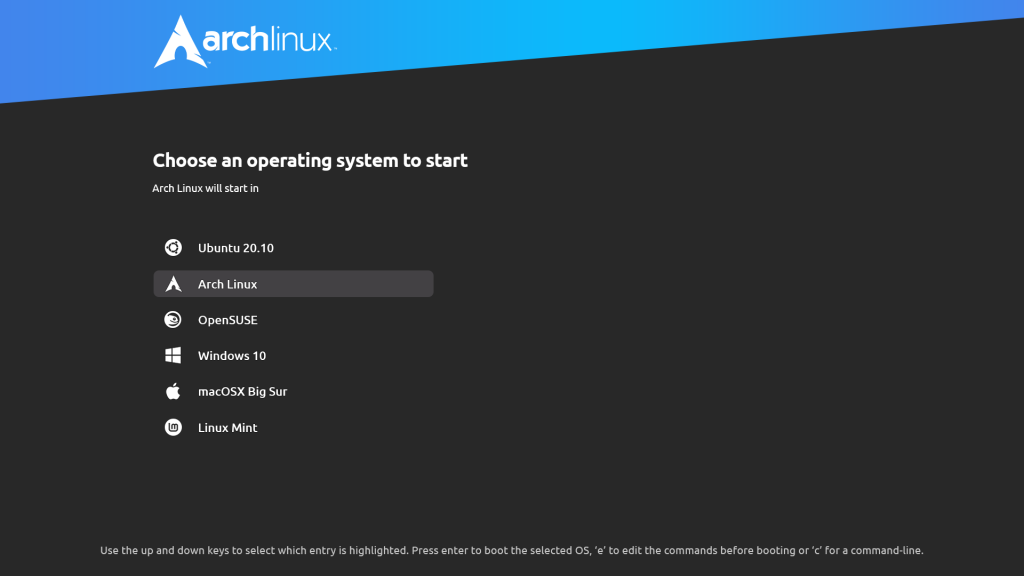
Настройка GRUB в Fedora
Замена изображения:
- Подготовка изображения:
- Формат и разрешение изображения остаются такими же: .png, .tga или .jpg, 1920×1080
- Копирование файла:
- Скопируйте изображение в директорию
/boot/grub2/ - Используйте команду:
sudo cp имя_файла.png /boot/grub2/
- Скопируйте изображение в директорию
- Настройка конфигурации:
- Откройте файл конфигурации:
sudo nano /etc/default/grub - Добавьте или измените строку:
GRUB_BACKGROUND="/boot/grub2/имя_файла.png"
- Откройте файл конфигурации:
- Обновление GRUB:
- В Fedora используется команда:
sudo grub2-mkconfig -o /boot/grub2/grub.cfg
- В Fedora используется команда:
Установка темы:
- Установите необходимые пакеты:
sudo dnf install grub2-tools
- Скачайте тему с Gnome-Look.org
- Распакуйте архив и скопируйте папку с темой в
/boot/grub2/themes/:sudo cp -r папка_с_темой /boot/grub2/themes/
- Отредактируйте
/etc/default/grub:- Добавьте строку:
GRUB_THEME="/boot/grub2/themes/название_темы/theme.txt"
- Добавьте строку:
- Обновите GRUB:
sudo grub2-mkconfig -o /boot/grub2/grub.cfg
После выполнения этих шагов для соответствующей операционной системы, перезагрузите компьютер, чтобы увидеть новые изменения в загрузчике GRUB.
Важно помнить, что при обновлении системы или ядра может потребоваться повторная настройка GRUB. Регулярно проверяйте работоспособность загрузчика после обновлений.