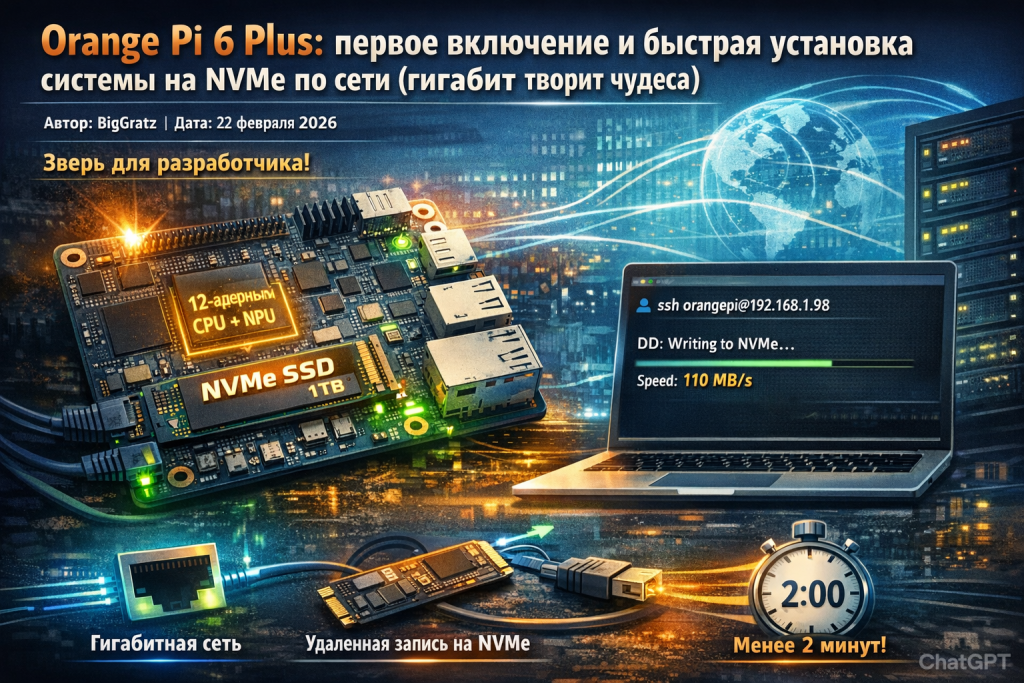
Введение: Зверь для разработчика
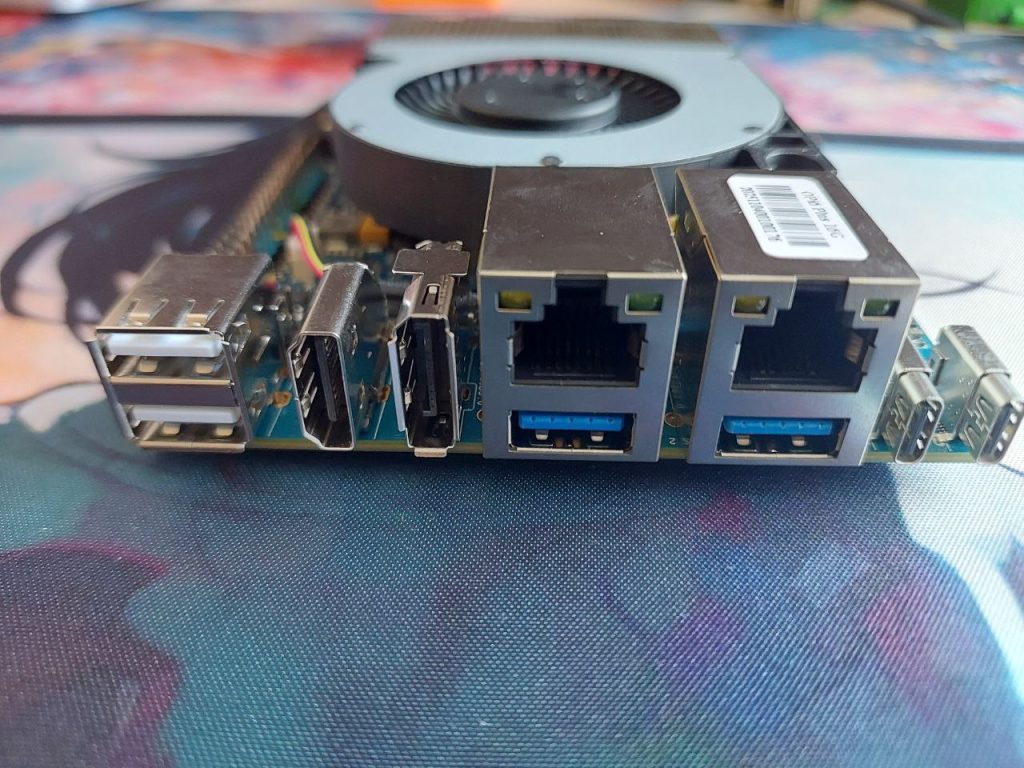
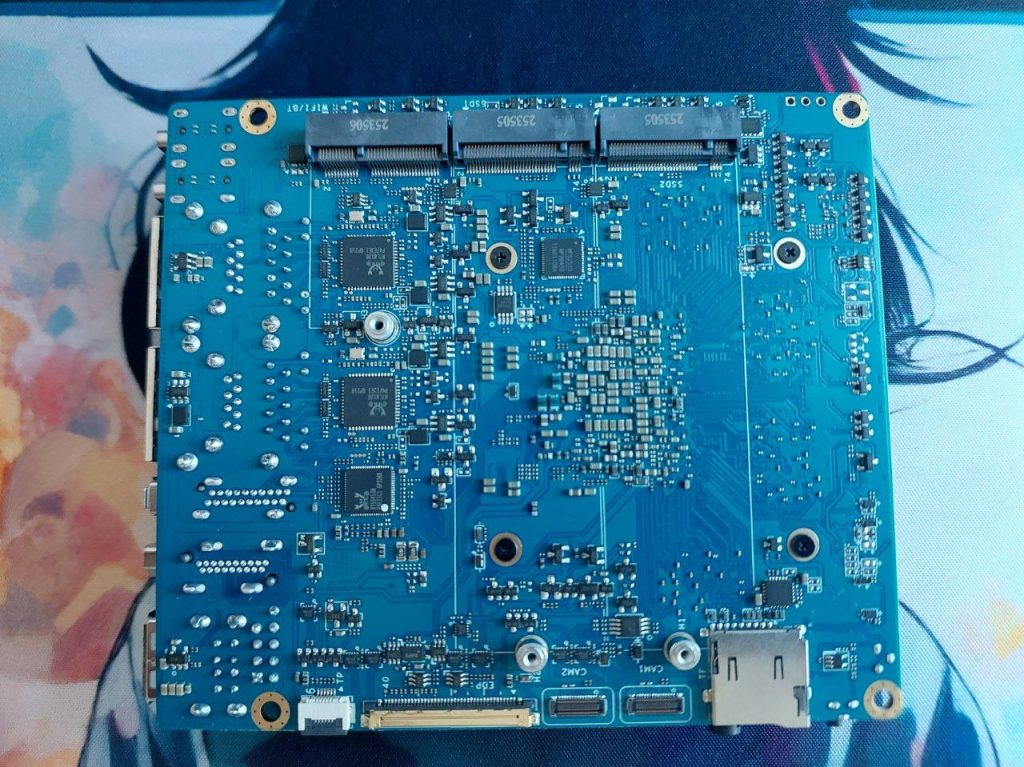
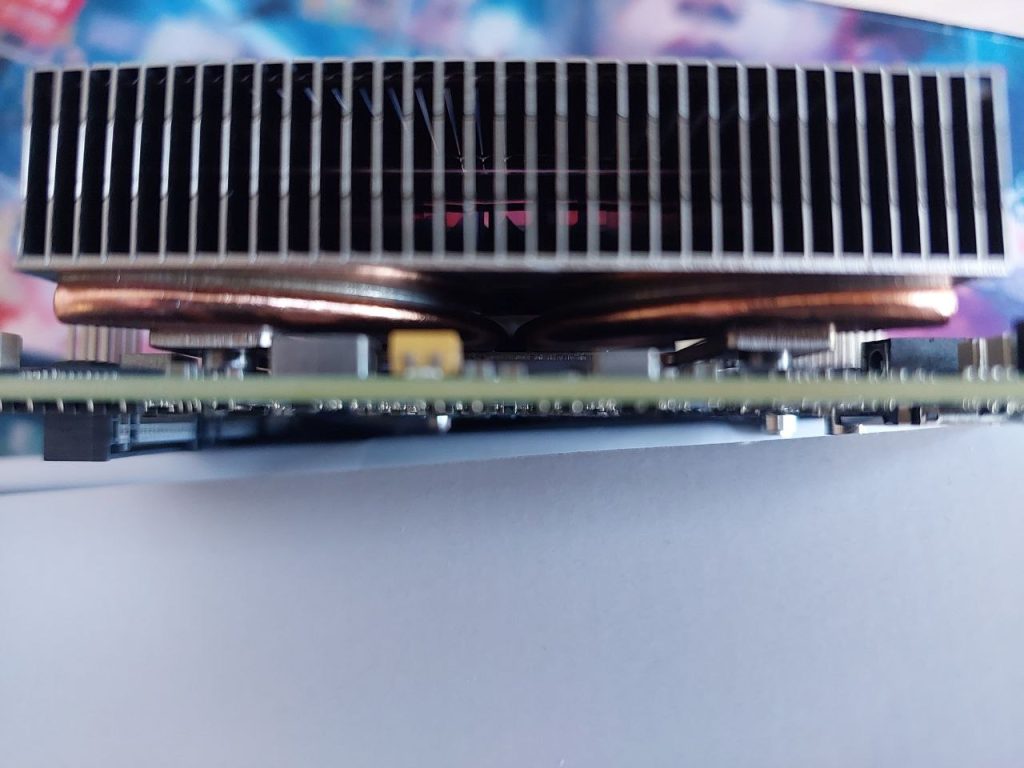
Сегодня у нас на тесте — настоящая рабочая станция в формате одноплатника. Компания-производитель любезно предоставила для обзора и тестирования мощнейшую плату Orange Pi 6 Plus. Это устройство позиционируется как платформа для on-device AI, и, судя по характеристикам, это чистая правда.

Цитата с официального сайта производителя:
*»Orange Pi 6 Plus — это ультимативная плата для разработки в области устройственного ИИ в новую эру больших моделей. Она оснащена 12-ядерным 64-битным процессором + NPU и доступна в версиях с 16/32/64 ГБ LPDDR5. Совокупная производительность ИИ (CPU+NPU+GPU) достигает 45 TOPS.»*
Вот лишь краткий список того, что предлагает нам этот «малыш»:
- Процессор: 12-ядерный 64-битный (Cortex-A720/A520) + NPU 28.8 TOps
- Память: LPDDR5, 16/32/64 ГБ (у нас версия 16GB)
- Суммарная мощность AI: 45 TOPS
- Накопители: 2x NVMe SSD (M.2 KEY-M 2280) — внимание, PCIe 4.0 x4!
- Сеть: 2x 5-гигабитных Ethernet порта
- USB: 2x USB 3.0, 2x USB 2.0
- ОС: Debian, Ubuntu, Android, Windows, ROS2
Плата построена на базе SoC CIX CD8180/CD8160, что обеспечивает не только безумную вычислительную мощность, но и отличную графику. Это идеальный кандидат для домашнего сервера, мощной рабочей станции для разработки или даже компактного ПК.
Но хватит теории. Перейдем к практике. Первое, что делает любой уважающий себя гик после получения такой игрушки — ставит систему не на медленную SD-карту, а на быстрый NVMe. И сегодня я покажу вам самый быстрый способ сделать это, используя гигабитную сеть.

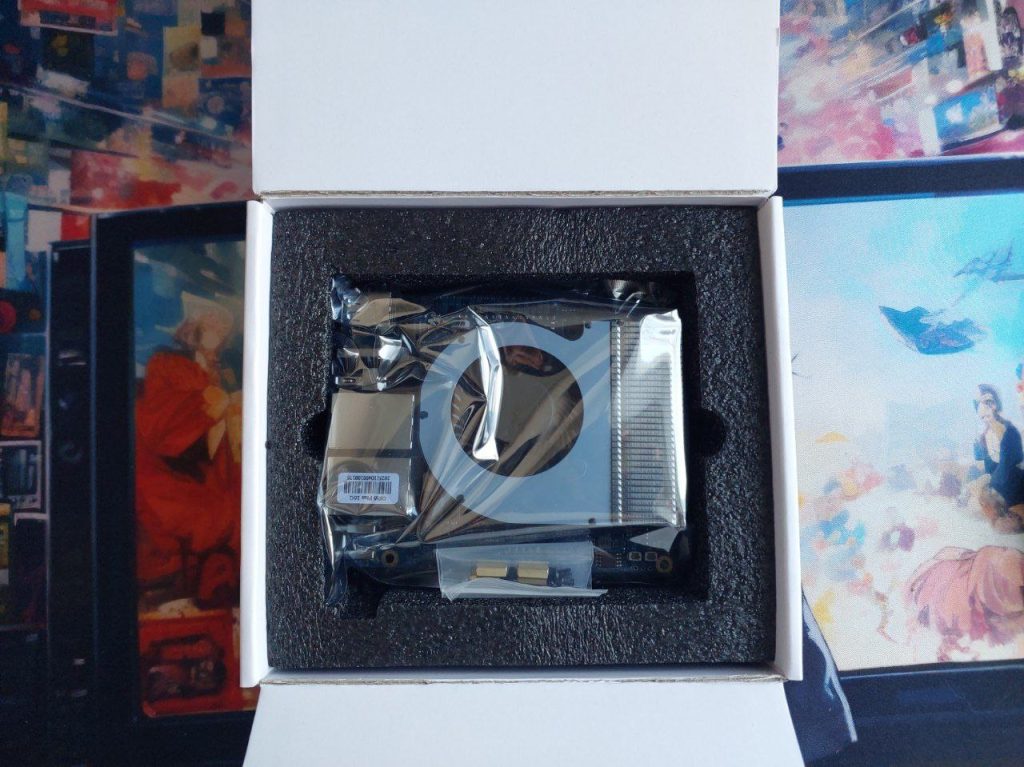
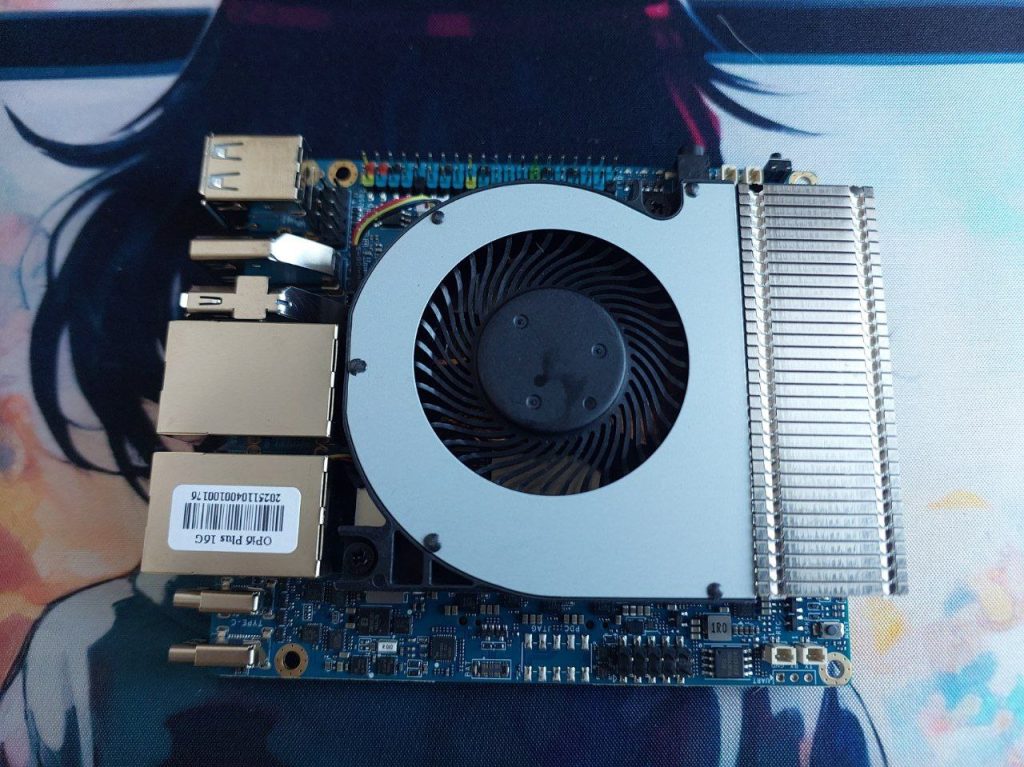
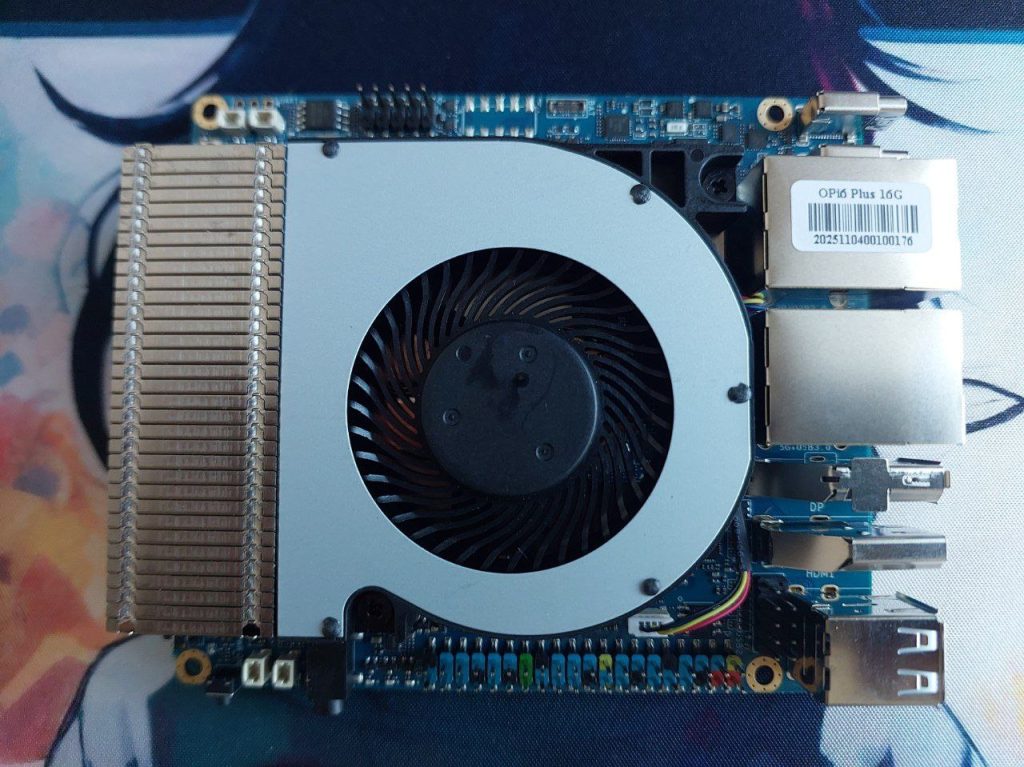
Часть 1: Подготовка и первое включение
Нам понадобятся:
- Orange Pi 6 Plus (с установленным в слот M.2 NVMe SSD).
- Карта памяти (microSD) от 16 ГБ и картридер.
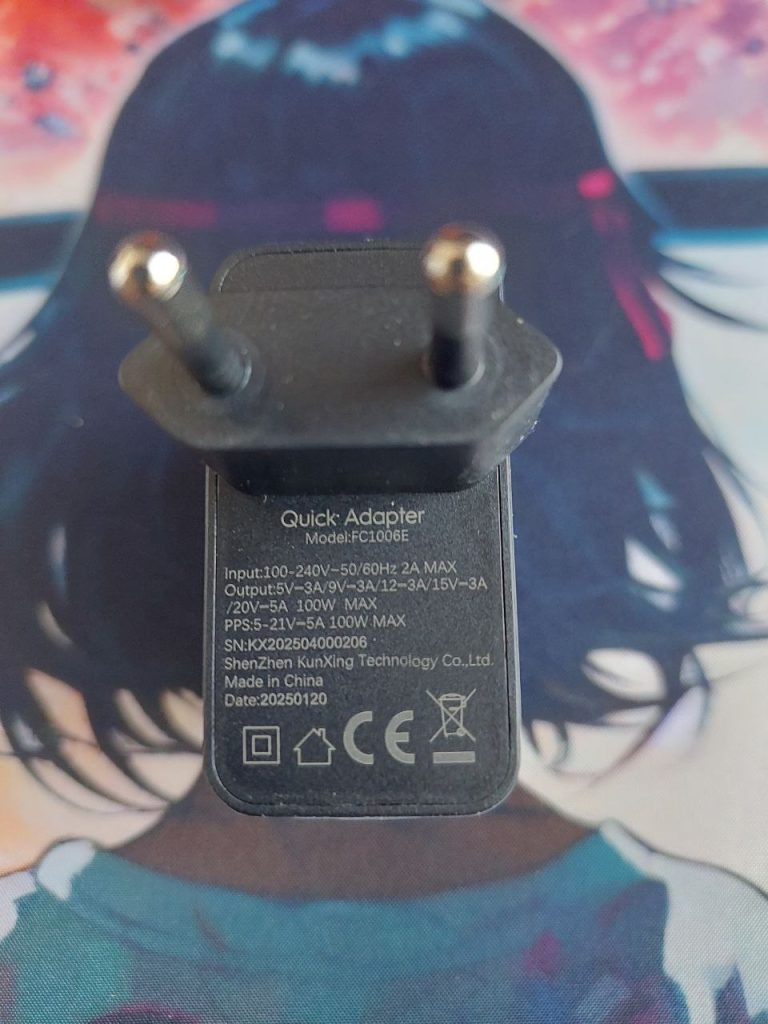
- Блок питания Type-C PD 20В (100W рекомендуется).
- Ваш основной компьютер (у меня Manjaro, но команды будут универсальными).
- Ethernet-кабель (подключаем плату к роутеру для скорости и удобства).
Шаг 1. Записываем образ на microSD
- Идем на официальный сайт Orange Pi в раздел загрузок для модели 6 Plus и скачиваем образ Ubuntu. Файл будет называться примерно так:
Orangepi6plus_1.0.2_ubuntu_noble_desktop_gnome_linux6.6.89.img.xz(обратите внимание на расширение.xz— это сжатый архив). - Важный момент! Образ нельзя записывать на SD-карту прямо в сжатом виде. Его нужно сначала распаковать.Вариант А (простой, но архив удалится):
В терминале перейдите в папку со скачанным файлом и выполните:
xz -d Orangepi6plus_1.0.2_ubuntu_noble_desktop_gnome_linux6.6.89.img.xzОбратите внимание: после этой команды исходный архив .img.xz исчезнет, а на его месте появится распакованный файл .img. Если вы хотите сохранить архив (например, для повторной записи в будущем), используйте Вариант Б.
Вариант Б (архив сохранится):
xz -dk Orangepi6plus_1.0.2_ubuntu_noble_desktop_gnome_linux6.6.89.img.xzКлюч -k (или --keep) оставляет исходный сжатый файл нетронутым.
После распаковки любым способом в папке появится готовый к записи файл Orangepi6plus_1.0.2_ubuntu_noble_desktop_gnome_linux6.6.89.img.
Вставляем microSD в компьютер.
Определяем правильное устройство для SD-карты командой:
lsblkНайдите ваш накопитель — обычно это /dev/sdb или /dev/mmcblk0. Запомните имя без цифры (например, /dev/sdb, а не /dev/sdb1).
Записываем распакованный образ с помощью dd:
sudo dd if=Orangepi6plus_1.0.2_ubuntu_noble_desktop_gnome_linux6.6.89.img of=/dev/sdX bs=1M status=progress(Замените sdX на вашу SD-карту, например, sdb).
После завершения записи можно удалить распакованный .img файл, если он больше не нужен (особенно если вы использовали Вариант А и исходный архив уже удалился автоматически).

Шаг 2. Первый старт и получение IP
- Вставьте SD-карту в Orange Pi.
- Убедитесь, что NVMe диск установлен в слот M.2.
- Подключите Ethernet-кабель к плате и роутеру.
- Подайте питание (Type-C) и коротко нажмите кнопку POWER на плате.
- Идем в административную панель роутера и смотрим, какой IP адрес получила наша плата (или можно воспользоваться приложением для сканирования сети типа Fing). Запоминаем его. У меня это
192.168.1.98.

Часть 2: «Молниеносная» установка на NVMe по сети
Многие инструкции предлагают воткнуть NVMe в компьютер через переходник или долго копировать файлы. Но мы поступим умнее. Зачем лишние телодвижения, когда есть SSH и гигабитная сеть?
Шаг 3. Подключаемся по SSH
С вашего основного компьютера (Manjaro) подключаемся к плате. Пароль по умолчанию — orangepi.
ssh orangepi@192.168.1.98
Мы внутри.
Шаг 4. Подготовка к записи
Первым делом убедимся, что наш NVMe диск опознан системой:
lsblk
Вывод должен показать SD-карту (sda или mmcblk0), с которой мы загрузились, и NVMe диск (nvme0n1). Корневая система (/) примонтирована с SD-карты. Значит, NVMe пуст и готов к приёму пищи.
Шаг 5. Критический момент: разрешаем sudo без пароля
Это нужно, чтобы во время передачи образа по сети нас не прервал запрос пароля для sudo. Внимание: делаем это только на время операции!
В SSH-сессии выполняем:
echo 'orangepi ALL=(ALL) NOPASSWD: ALL' | sudo tee /etc/sudoers.d/temp_nopasswd
sudo -k
sudo whoami  # должно вывести "root" без запроса пароля
Шаг 6. Запись! (Самое интересное)
Открываем НОВЫЙ терминал на вашем основном компьютере (не закрывая SSH-соединение). Переходим в папку со скачанным образом и выполняем магию:
cd /путь/к/папке/с/образом
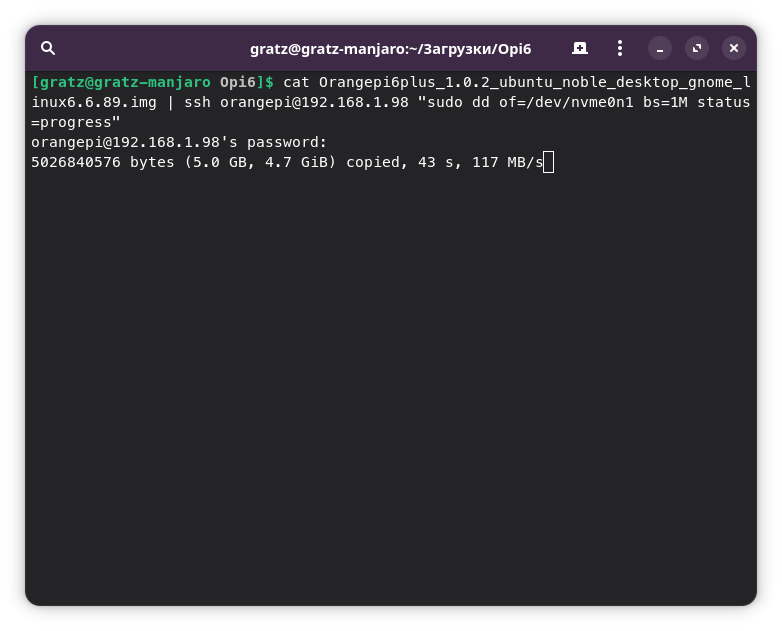
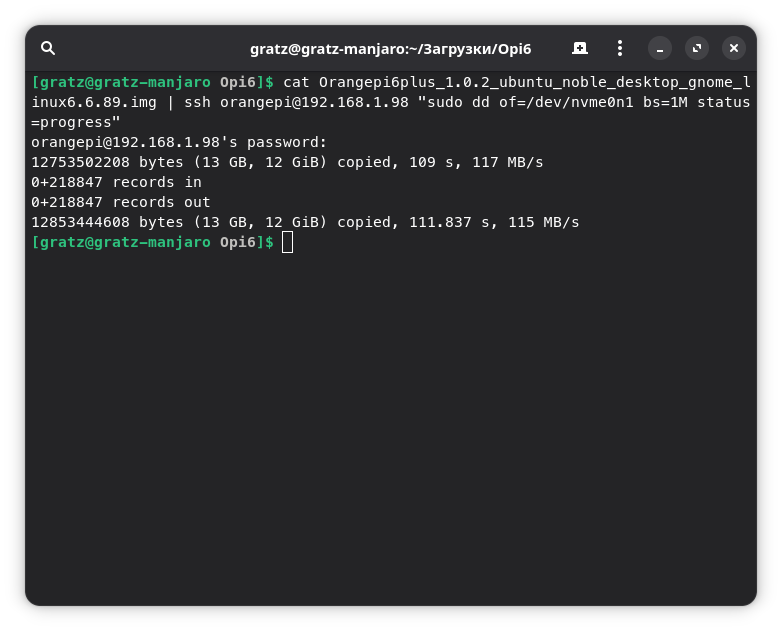
cat Orangepi6plus_1.0.2_ubuntu_noble_desktop_gnome_linux6.6.89.img | ssh orangepi@192.168.1.98 "sudo dd of=/dev/nvme0n1 bs=1M status=progress"
Что здесь происходит:
catчитает наш локальный образ.|(пайп) передает его по сети черезssh.- На Orange Pi команда
ddпринимает данные и пишет их прямо на NVMe диск.
Вас попросят ввести пароль для SSH (пароль платы — orangepi). Вводим и видим прогресс.
Благодаря гигабитному роутеру скорость передачи данных получилась около 110 МБ/с, и образ размером ~13 ГБ записался на диск меньше чем за 2 минуты! Это в разы быстрее, чем возиться с картридерами.
Шаг 7. Завершение и перезагрузка
Как только запись завершилась, возвращаемся в первое окно с SSH и:
- Удаляем временное правило для
sudo(чисто за собой): sudo rm /etc/sudoers.d/temp_nopasswd - Выключаем плату: sudo poweroff
- Ждем, пока погаснут индикаторы, отключаем питание и извлекаем SD-карту.
- Снова подаем питание и нажимаем кнопку POWER.
Если вы всё сделали правильно, система загрузится уже с вашего быстрого NVMe SSD. Проверить это можно командой lsblk — корень / теперь будет на nvme0n1.
Заключение
Orange Pi 6 Plus — это не просто очередная плата, а мощнейший инструмент. А установка системы на NVMe через сеть, как мы убедились, занимает пару минут и не требует никаких дополнительных переходников. Это идеальный способ быстро развернуть рабочую среду.
В следующих статьях я расскажу о настройке домашнего сервера на базе Orange Pi 6 Plus, запуске Docker и тестировании производительности NPU.