Введение
Для удобного управления сервером, особенно тем, кто только начинает путь в системном администрировании, или для быстрого выполнения задач, веб-интерфейс может быть невероятно полезным инструментом. Cockpit — это современный, легковесный веб-интерфейс, разработанный для управления Linux-серверами. Он предоставляет интуитивно понятную панель для мониторинга, управления службами, сетью, дисками, пользователями и многим другим, при этом не заменяет, а дополняет привычную работу в командной строке.
Эта статья пошагово проведет вас через процесс установки, настройки и запуска Cockpit на сервере под управлением Ubuntu 24.04.3 LTS, с особым акцентом на настройку доступа для пользователя root, что может быть особенно актуально при использовании систем с единственным root-пользователем.
1. Установка Cockpit на Ubuntu 24.04.3 LTS
Cockpit доступен в репозиториях Ubuntu, и для получения последней версии рекомендуется использовать репозиторий backports.
Откройте терминал. Это может быть SSH-сессия к вашему серверу.
Обновите список пакетов:
sudo apt updateУстановите Cockpit:
Чтобы гарантировать установку актуальной версии, используем репозиторийbackports:. /etc/os-release sudo apt install -t ${VERSION_CODENAME}-backports cockpitЭта команда автоматически подставит актуальное имя кодового обозначения вашей версии Ubuntu (в данном случае
noble) и установит Cockpit из соответствующегоbackportsрепозитория.Активируйте и запустите сервис Cockpit:
sudo systemctl enable --now cockpit.socketКоманда
enableгарантирует, что Cockpit будет запускаться автоматически при старте системы.--nowактивирует сокет сразу. Cockpit работает по принципу активации по требованию: сервис запускается только тогда, когда к нему обращаются по порту 9090.
2. Настройка брандмауэра
Если на вашем сервере активен брандмауэр ufw (который по умолчанию установлен в Ubuntu), необходимо открыть порт, который использует Cockpit.
Разрешите доступ к порту 9090:
sudo ufw allow 9090Эта команда добавит правило в
ufw, разрешающее входящие соединения на TCP-порт 9090.(Опционально) Уточните IP-адреса:
Для большей безопасности вы можете ограничить доступ только с определенных IP-адресов. Например:sudo ufw allow from ваш_IP_адрес to any port 9090Замените
ваш_IP_адресна реальный IP-адрес вашего компьютера, с которого вы будете подключаться.
3. Настройка доступа для пользователя root
По умолчанию Cockpit запрещает вход под пользователем root в целях безопасности. Если ваша система настроена так, что вы работаете исключительно под root (как в случае пользователя, для которого пишется эта статья), необходимо вручную разрешить такой вход.
Откройте файл конфигурации запрещенных пользователей:
sudo nano /etc/cockpit/disallowed-usersПримечание: Вы можете использовать
vim,microили любой другой удобный редактор вместоnano.Найдите строку
rootи закомментируйте её.
По умолчанию файл выглядит примерно так: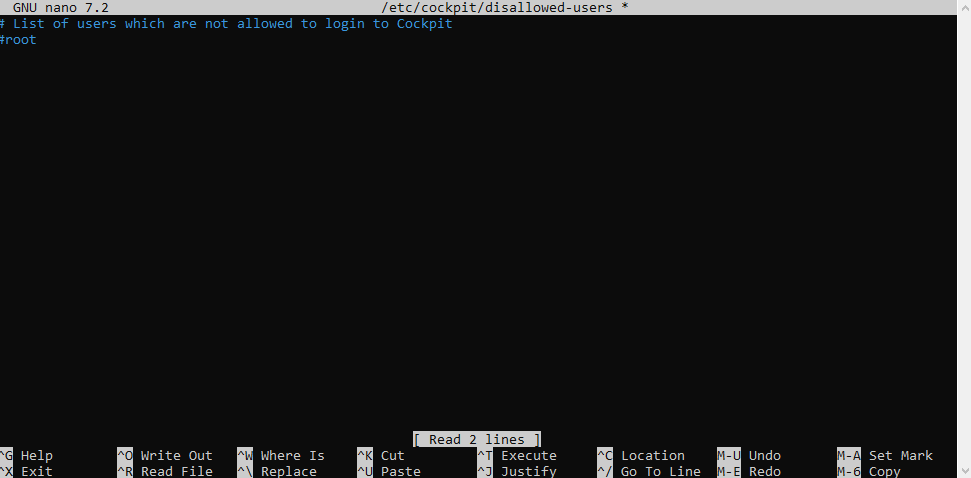
# These are disallowed by default.
root
daemon
bin
sys
# ... и другие пользователи ...
Измените строку
rootна# root, чтобы она выглядела так:# These are disallowed by default. # root daemon bin sys # ... и другие пользователи ...Это действие снимает запрет на вход под
root.Сохраните файл.
Вnanoэто делается с помощьюCtrl + O, затемEnter.Перезагрузите службу Cockpit, чтобы применить изменения:
sudo systemctl reload cockpitИли, если
reloadне поддерживается, перезапустите:sudo systemctl restart cockpit
4. Дополнительная проверка: Установлен ли пароль для root
В некоторых установках Ubuntu (особенно серверных) пароль для root не устанавливается по умолчанию, и используется только sudo. Cockpit требует, чтобы у пользователя, под которым вы пытаетесь войти, был установлен пароль.
Установите пароль для root:
sudo passwd rootСистема попросит вас дважды ввести новый пароль. Убедитесь, что вы используете надежный пароль.
5. Подключение к Cockpit
Откройте веб-браузер на вашем локальном компьютере.
Перейдите по адресу:
https://IP-АДРЕС-ВАШЕГО-СЕРВЕРА:9090
Пример:https://192.168.1.100:9090
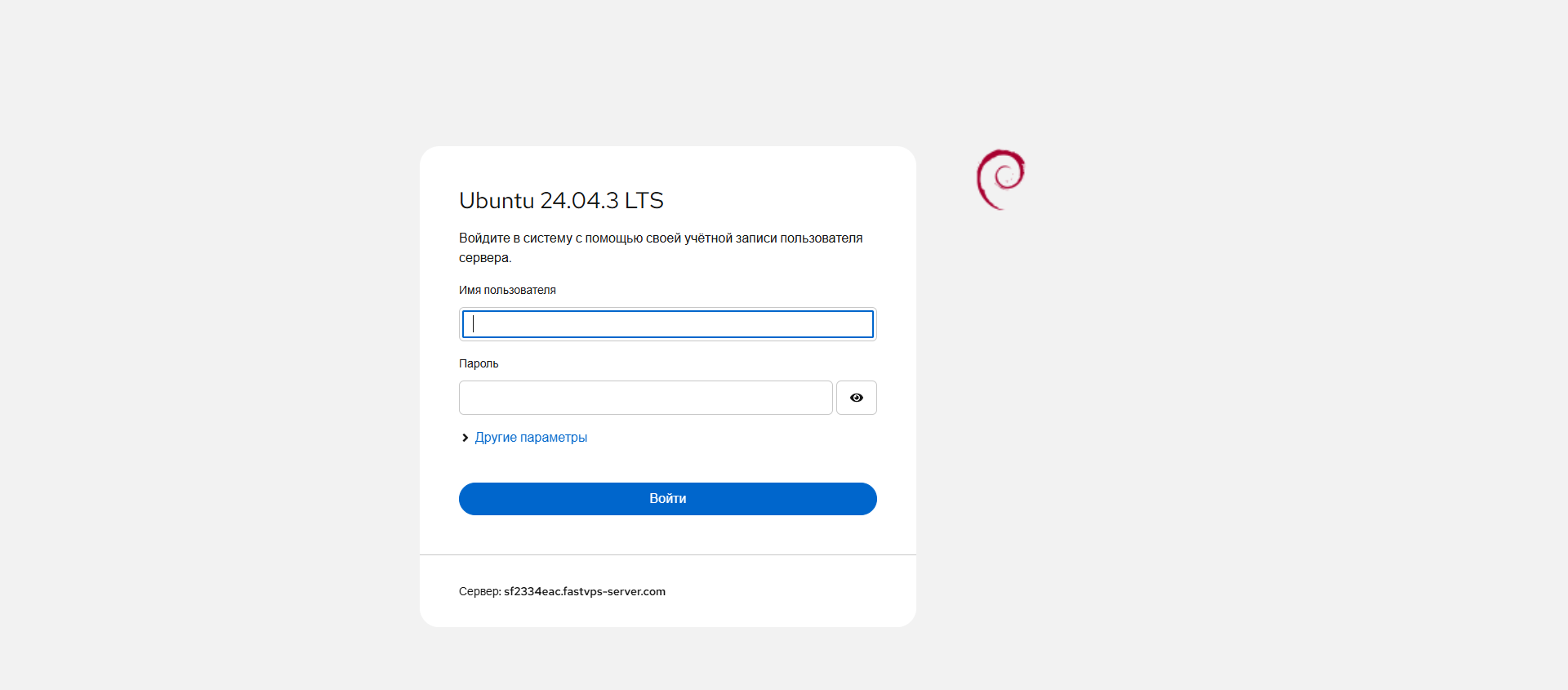 Важно: Используйте
 https://, так как Cockpit по умолчанию работает с шифрованием.Подтвердите исключение безопасности (если появится).
Cockpit использует самоподписанный SSL-сертификат. Браузер может предупредить о небезопасном соединении. Это нормально для локальных или внутренних серверов. Подтвердите, что вы хотите продолжить.Войдите в систему:
Используйте следующие учетные данные:- Пользователь:
root - Пароль: Пароль, установленный в шаге 4.
- Пользователь:
Если все сделано правильно, вы попадете в главную панель Cockpit.
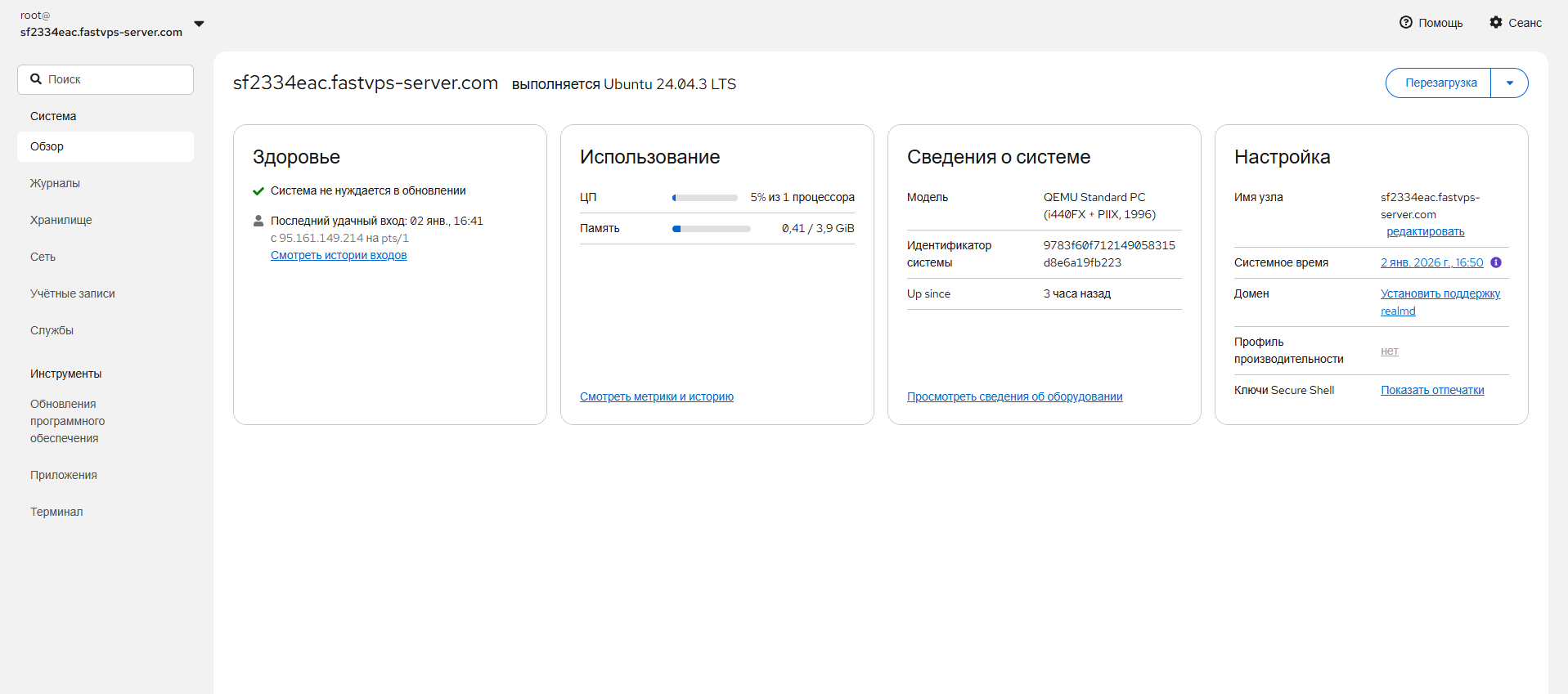
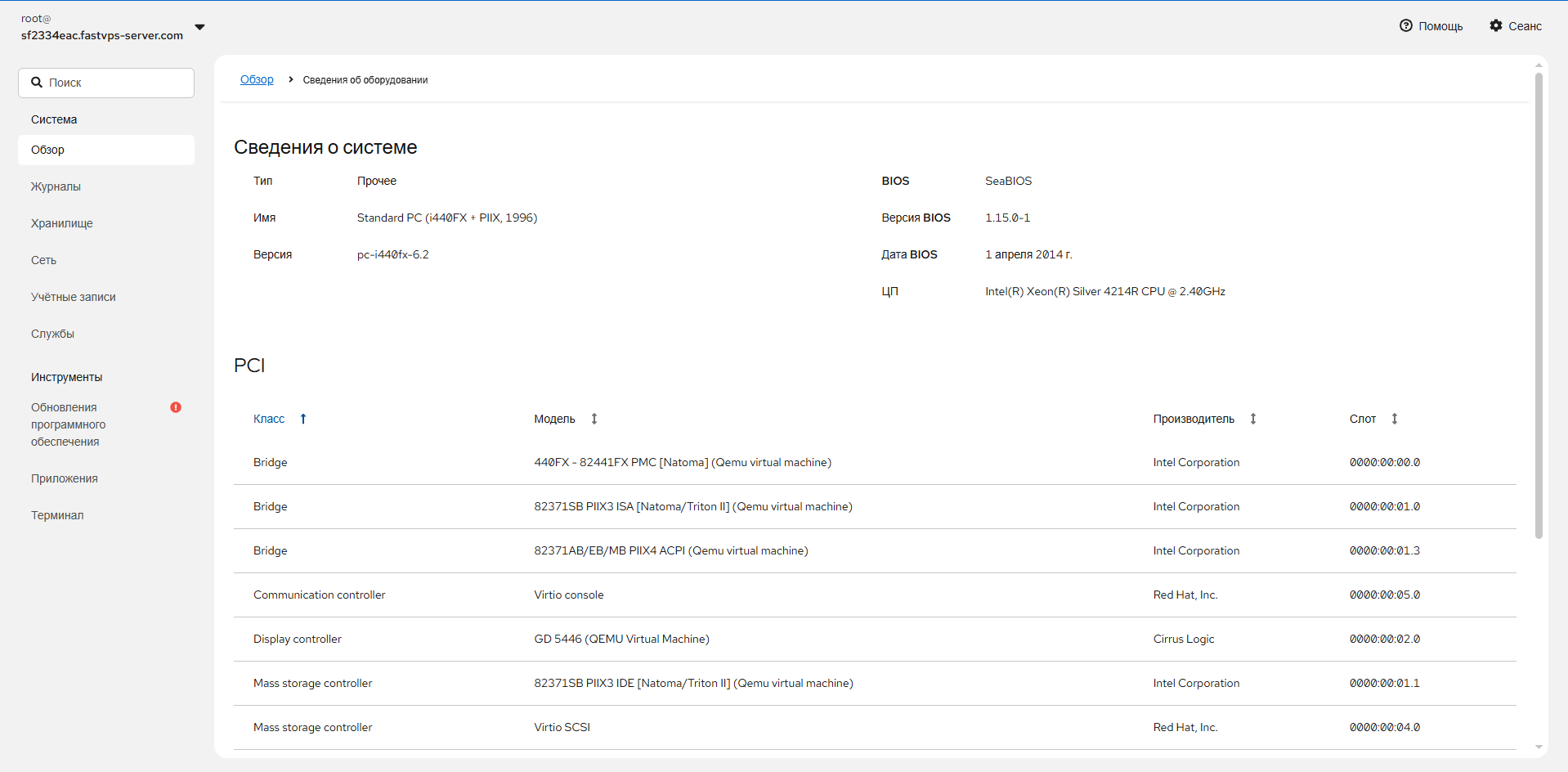
6. Основные возможности Cockpit
После входа вы увидите главный экран, отображающий информацию о системе (загрузка ЦП, память, диски, сеть). В левом меню находятся разделы для управления:
- Система: Просмотр информации о системе, журналы, время, сеансы.
- Службы: Управление сервисами systemd.
- Терминал: Встроенный доступ к командной строке прямо в браузере.
- Хранилище: Управление дисками, разделами, LVM, RAID.
- Сеть: Просмотр и настройка сетевых интерфейсов и брандмауэра.
- Пользователи: Управление учетными записями пользователей.
- Контейнеры: Управление Podman.
- Машины: Управление виртуальными машинами (если установлен
libvirt).
Заключение
Cockpit — мощный инструмент, который делает управление сервером более доступным и визуально понятным. В этой статье мы рассмотрели, как установить Cockpit на Ubuntu 24.04.3 LTS, открыть доступ к нему через брандмауэр и, самое главное, настроить возможность входа под пользователем root, что может быть необходимо в определенных сценариях использования. Теперь вы можете использовать веб-интерфейс для повседневного администрирования вашего сервера, сочетая его с привычной работой в терминале.