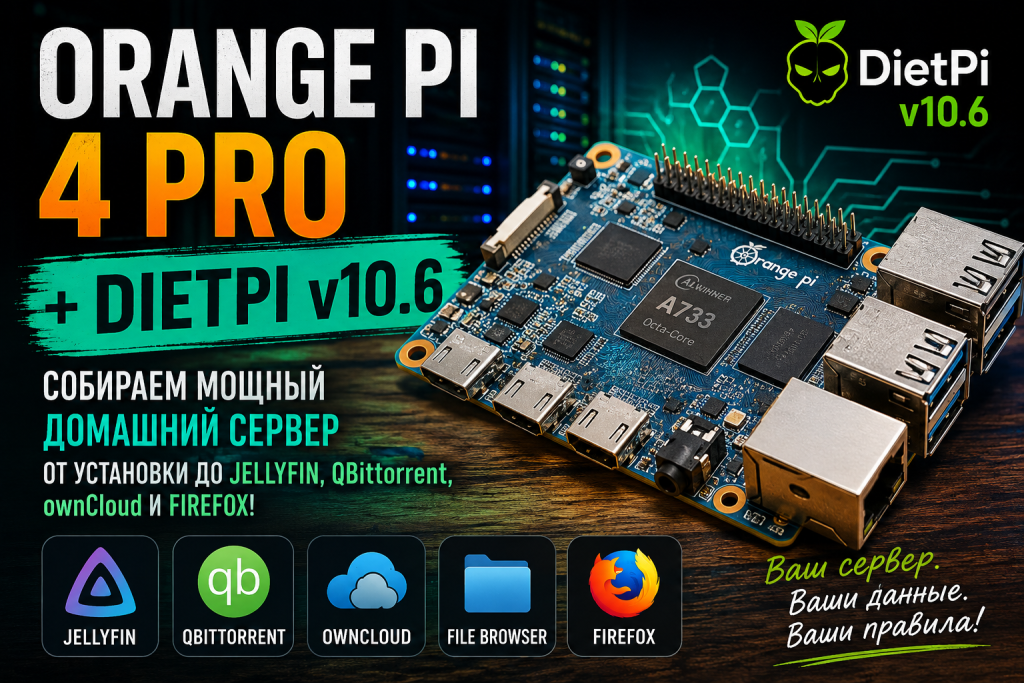
Введение: Почему DietPi и почему Orange Pi 4 Pro?
В августе 2026 года вышло долгожданное обновление DietPi v10.6, в котором, наконец, появилась официальная поддержка одноплатных компьютеров Orange Pi 4 Pro на базе нового чипа Allwinner A733.
Для тех, кто не знаком с DietPi: это ультра-легковесный дистрибутив на базе Debian, созданный специально для одноплатников (SBC). Его главная философия — «минимализм в ядре». В отличие от Armbian или стандартных сборок Orange Pi OS, DietPi не тащит с собой лишние зависимости, а вместо этого предлагает гениальный инструмент dietpi-software — менеджер пакетов, который позволяет установить и настроить десятки серверных приложений (от медиасерверов до облачных хранилищ и VPN) буквально в пару кликов.
В этой статье мы пройдем путь от голой платы до полностью рабочего домашнего сервера: настроим медиатеку на Jellyfin, автоматическую загрузку торрентов через qBittorrent, личное облако на ownCloud Infinite Scale и удобный доступ к файлам через File Browser. А в конце устроим неожиданный эксперимент — превратим наш сервер в мини-ПК и запустим YouTube в браузере Firefox! По пути разберём все подводные камни и аппаратные баги, с которыми вы столкнетесь в реальной эксплуатации.
Что нам понадобится:
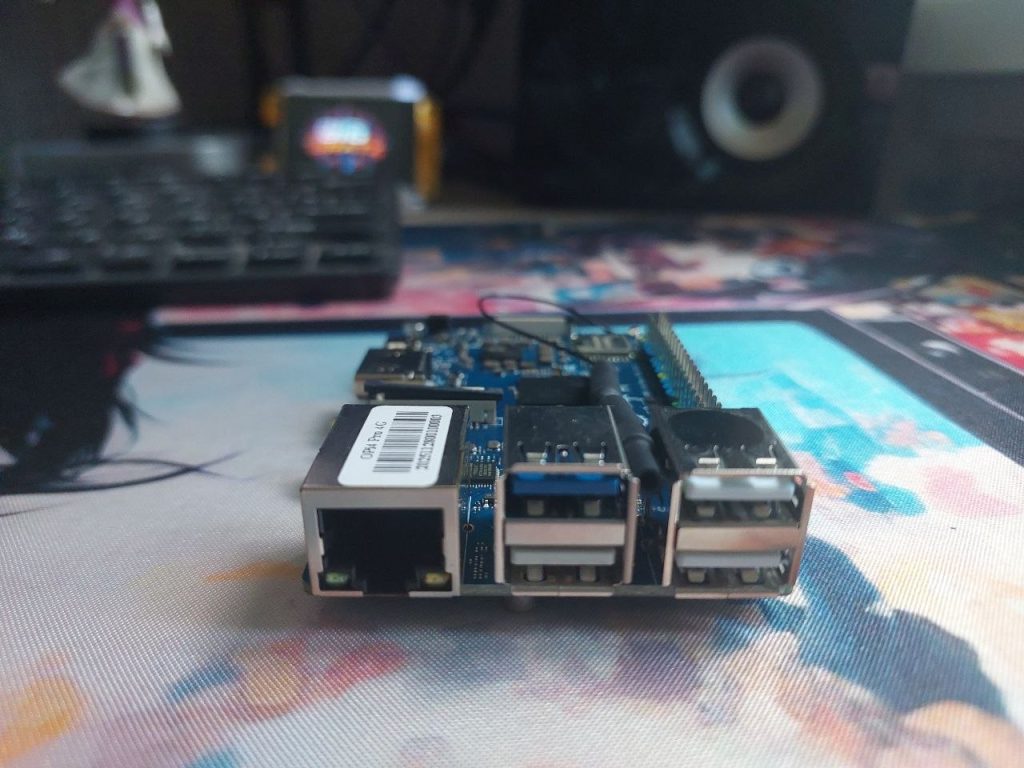
- Плата Orange Pi 4 Pro.
- Качественная SD-карта (от 16 ГБ, класс A2) для системы.
- Внешний USB SSD или HDD (на 500 ГБ+) либо совместимый NVMe-накопитель для хранения медиа и данных.
- Нормальный блок питания.
- Ethernet-кабель или Wi-Fi роутер.
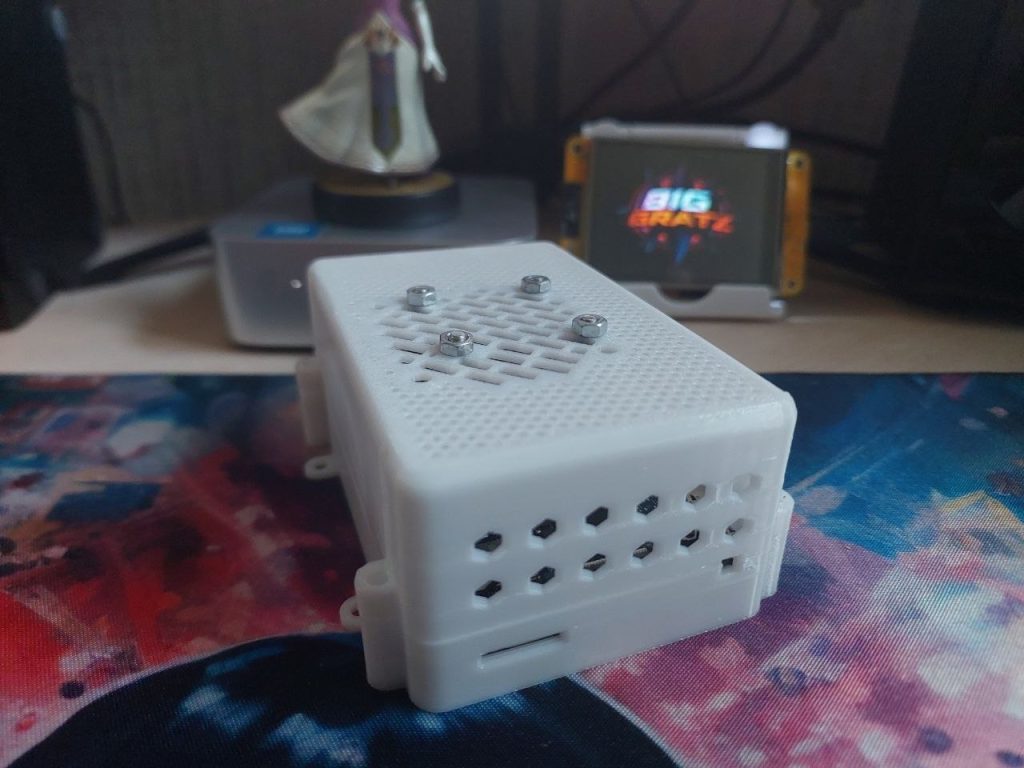
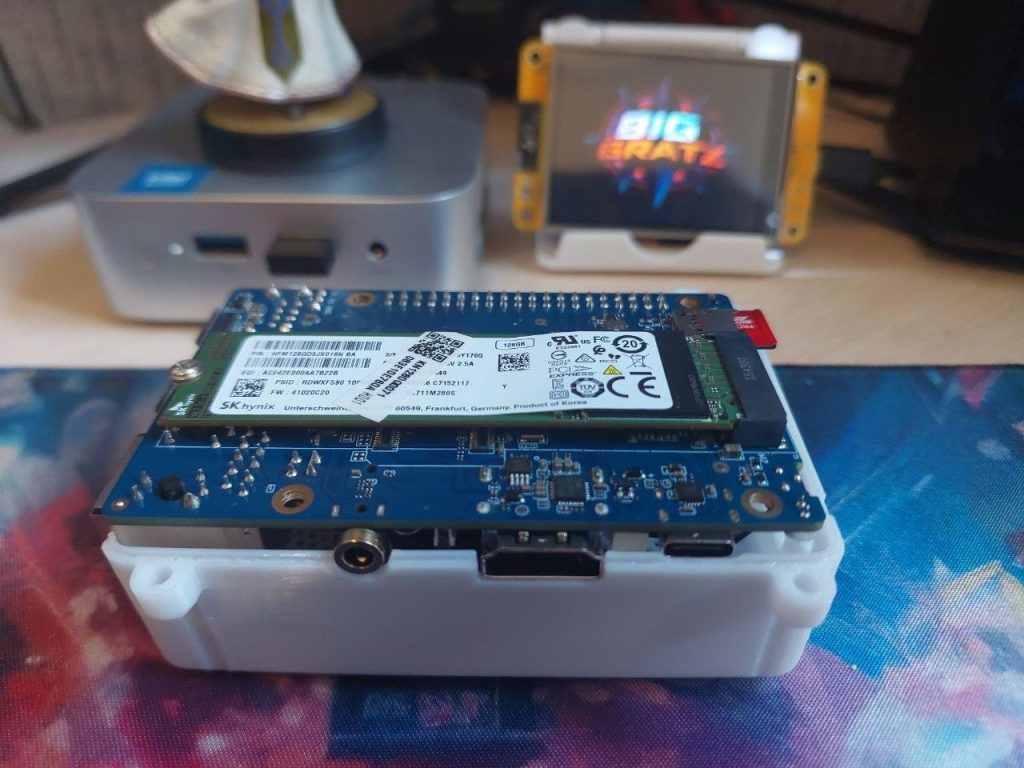
Шаг 1: Выбор и загрузка образа
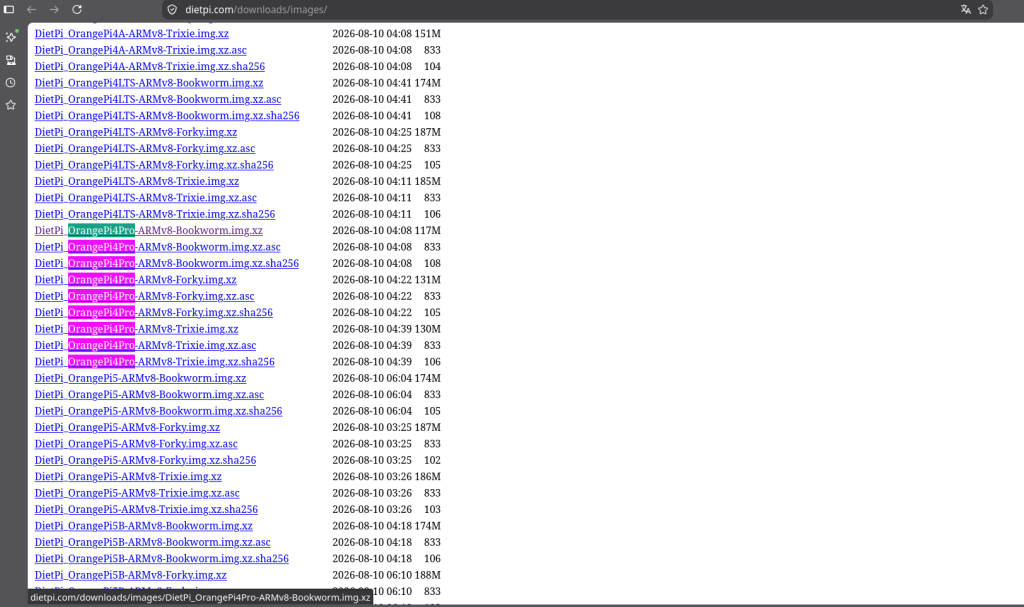
Переходим на официальный сайт загрузок DietPi: dietpi.com/downloads/images/
Для Orange Pi 4 Pro в списке вы найдете три варианта образа на выбор:
DietPi_OrangePi4Pro-ARMv8-Bookworm.img.xz(Debian 12)DietPi_OrangePi4Pro-ARMv8-Trixie.img.xz(Debian 13)DietPi_OrangePi4Pro-ARMv8-Forky.img.xz(Debian 14 / экспериментальный)
Какой выбрать?
Для домашнего сервера мы настоятельно рекомендуем версию на базе Bookworm (Debian 12). Это стабильная, проверенная временем ветка Debian. Так как поддержка чипа Allwinner A733 в ядре Linux все еще находится на стадии разработки (в DietPi используется вендорское ядро 6.6 от самого Xunlong), именно стабильная ветка Debian гарантирует максимальную совместимость и отсутствие неожиданных ошибок.
Скачиваем файл DietPi_OrangePi4Pro-ARMv8-Bookworm.img.xz (размер около 117 МБ) и контрольную сумму .sha256 для проверки целостности.
Совет: Всегда проверяйте контрольную сумму скачанного архива перед записью, чтобы исключить ошибки загрузки.
Шаг 2: Запись образа на SD-карту
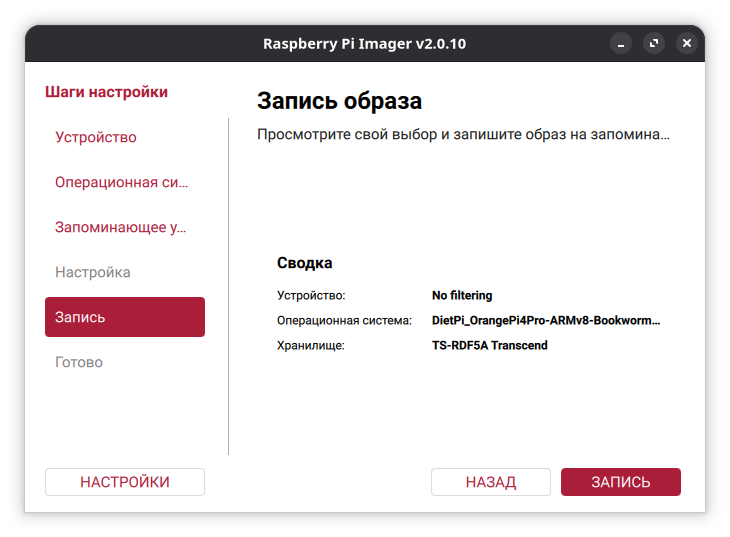
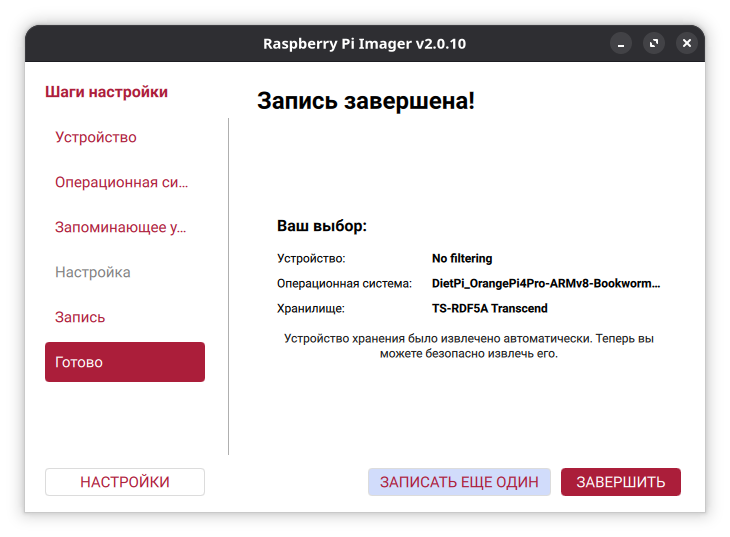
Для записи образа мы будем использовать официальную утилиту Raspberry Pi Imager, которая отлично справляется с образами DietPi и поддерживает работу с архивами .xz без предварительной распаковки.
- Скачайте и установите Raspberry Pi Imager с официального сайта.
- Вставьте SD-карту в компьютер.
- В Imager нажмите «Выбрать устройство» (CHOOSE DEVICE) и укажите ваш картридер.
- Нажмите «Выбрать ОС» (CHOOSE OS), прокрутите в самый низ до пункта «Use custom» (Использовать свой образ) и укажите путь к скачанному файлу
.img.xz. - Нажмите «Выбрать накопитель» (CHOOSE STORAGE) и выберите вашу SD-карту.
- Нажмите «Записать» (WRITE).
Процесс записи займет 2-3 минуты. По завершении извлеките карту из компьютера.
Шаг 3: Первый запуск и инициализация
Вставьте SD-карту в Orange Pi 4 Pro, подключите Ethernet-кабель (или Wi-Fi, если планируете настраивать его отдельно), монитор и клавиатуру, а затем подайте питание.
При первой загрузке система автоматически расширит файловую систему на весь объем карты и обновит базовые пакеты. Этот процесс может занять от 3 до 5 минут. Вы увидите экран входа в систему:
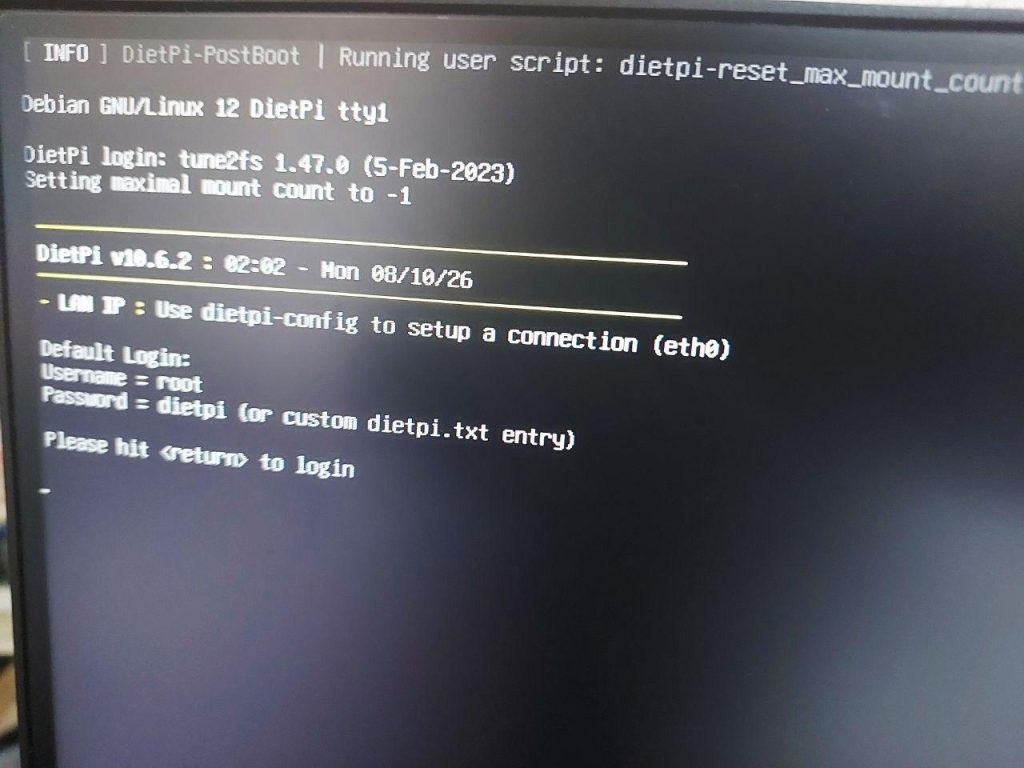
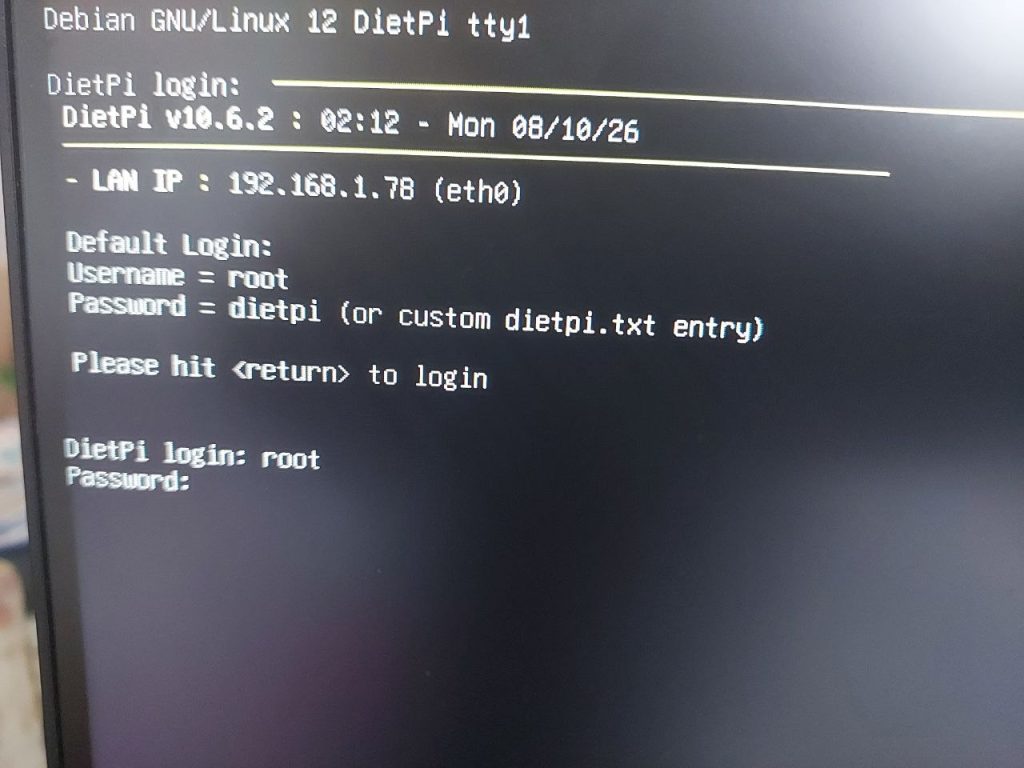
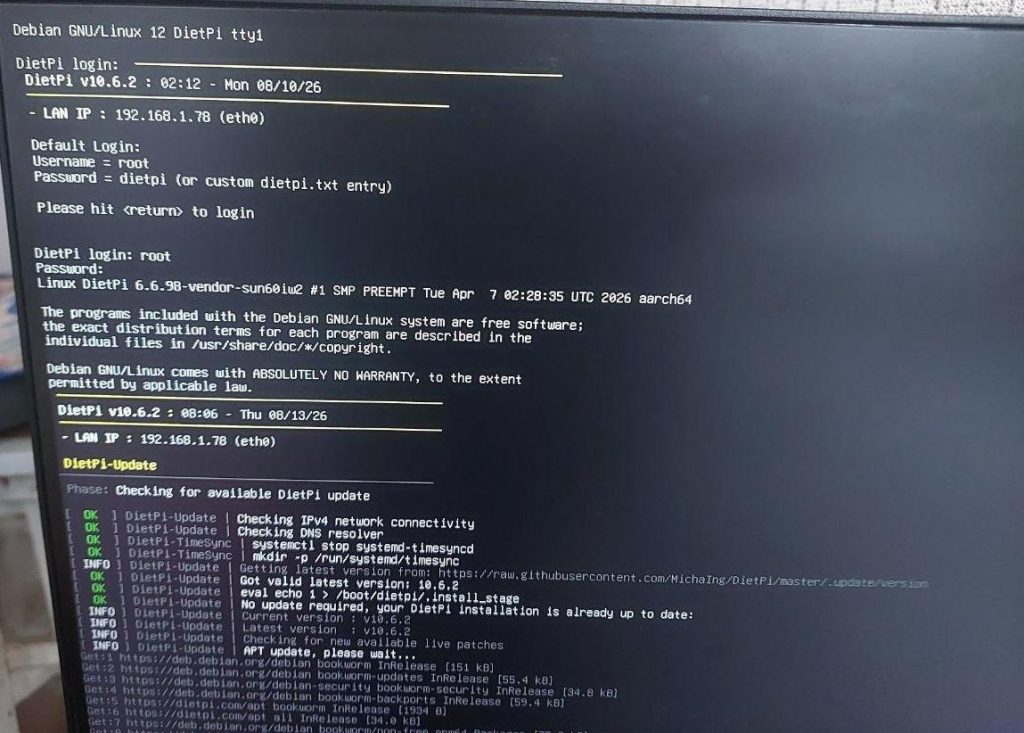
Нажмите Enter и введите данные для входа по умолчанию:
- Логин:
root - Пароль:
dietpi
Важно для новичков: При вводе пароля в консоли Linux символы не отображаются (ни звездочек, ни точек). Многие думают, что клавиатура не работает. Просто введите пароль вслепую и нажмите Enter.
3.1. Настройка железа и паролей
После входа система запустит мастер первоначальной настройки:
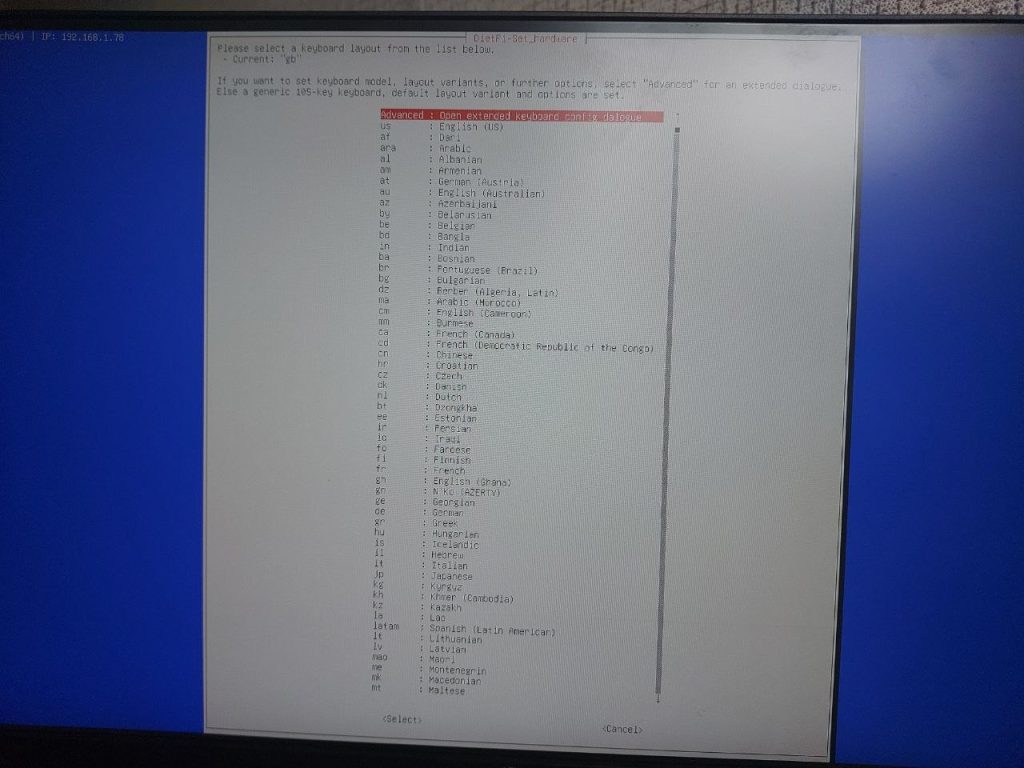
- Раскладка клавиатуры: Выберите
qwerty/us(English). Даже если вы планируете использовать систему на русском языке, для серверной консоли Linux английская раскладка предпочтительнее, чтобы избежать проблем с путями к файлам.
Далее система попросит вас сменить стандартные пароли. Это критически важный шаг безопасности!
- Глобальный системный пароль: Придумайте и введите новый пароль для пользователя
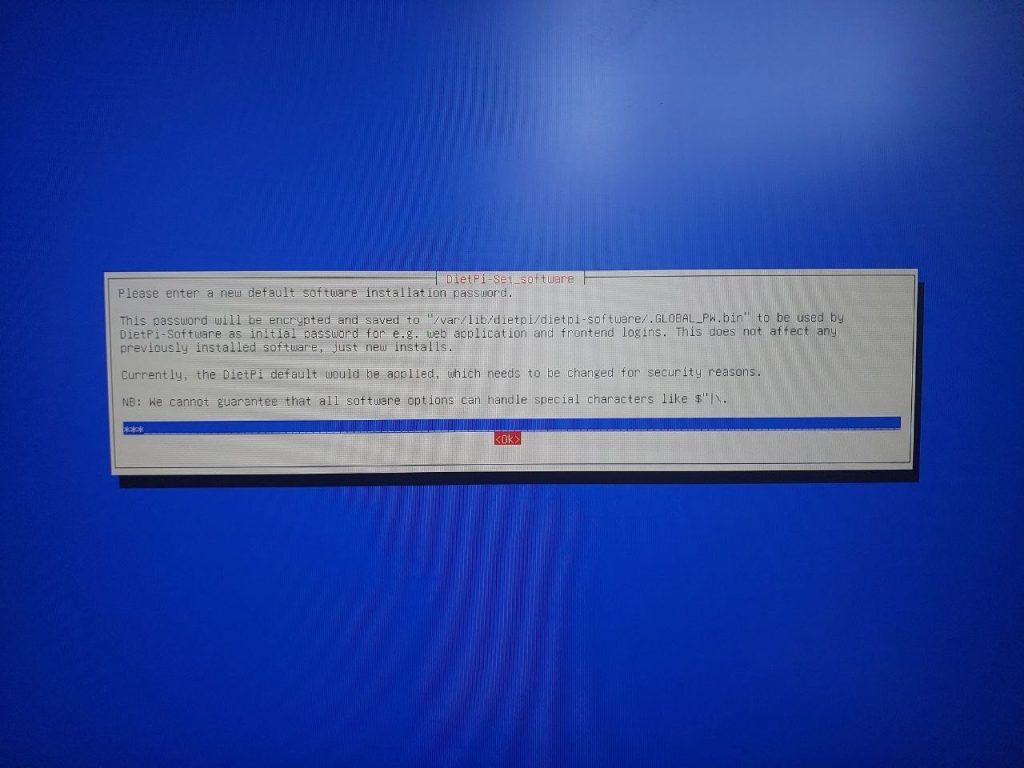
rootиdietpi. - Глобальный пароль для ПО (Software Password): DietPi использует единый пароль для автоматической настройки устанавливаемых программ (веб-интерфейсов, баз данных). Задайте его.
⚠️ ВНИМАНИЕ (НАШ ОПЫТ!): Не задавайте слишком простые пароли (вроде
111илиpassword) на этапе глобального пароля для ПО! Некоторые современные приложения, такие как File Browser, имеют встроенную строгую политику безопасности и просто откажутся устанавливаться с простым паролем, выдав ошибкуError: password is too easy. Используйте комбинацию букв, цифр и спецсимволов.
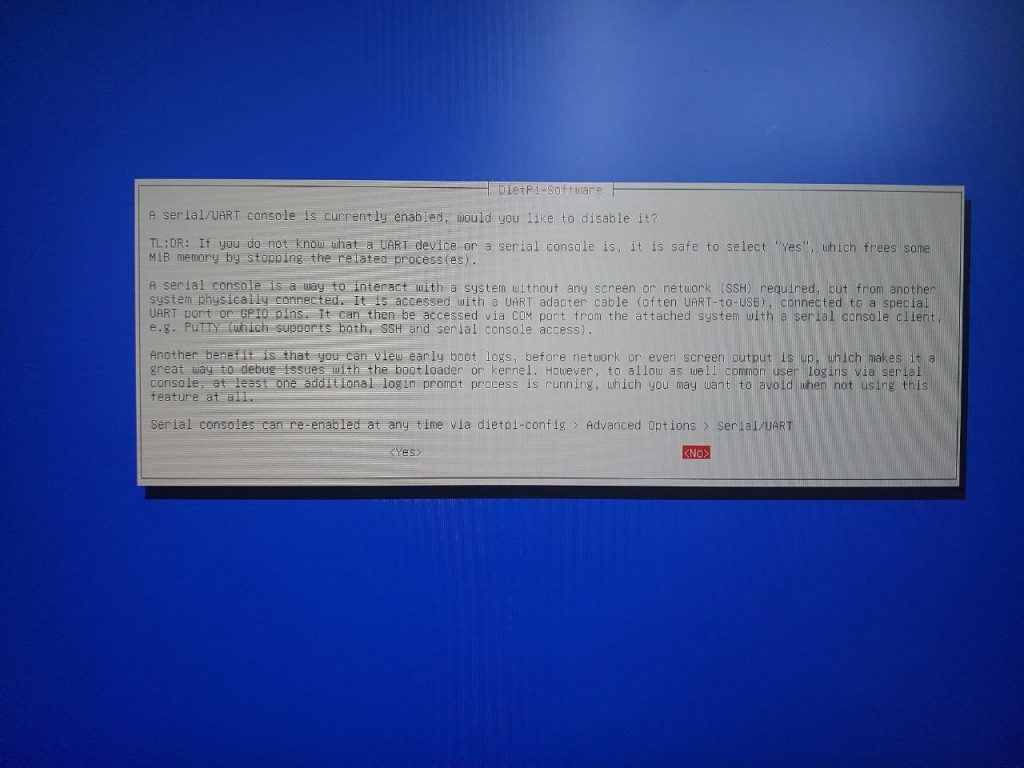
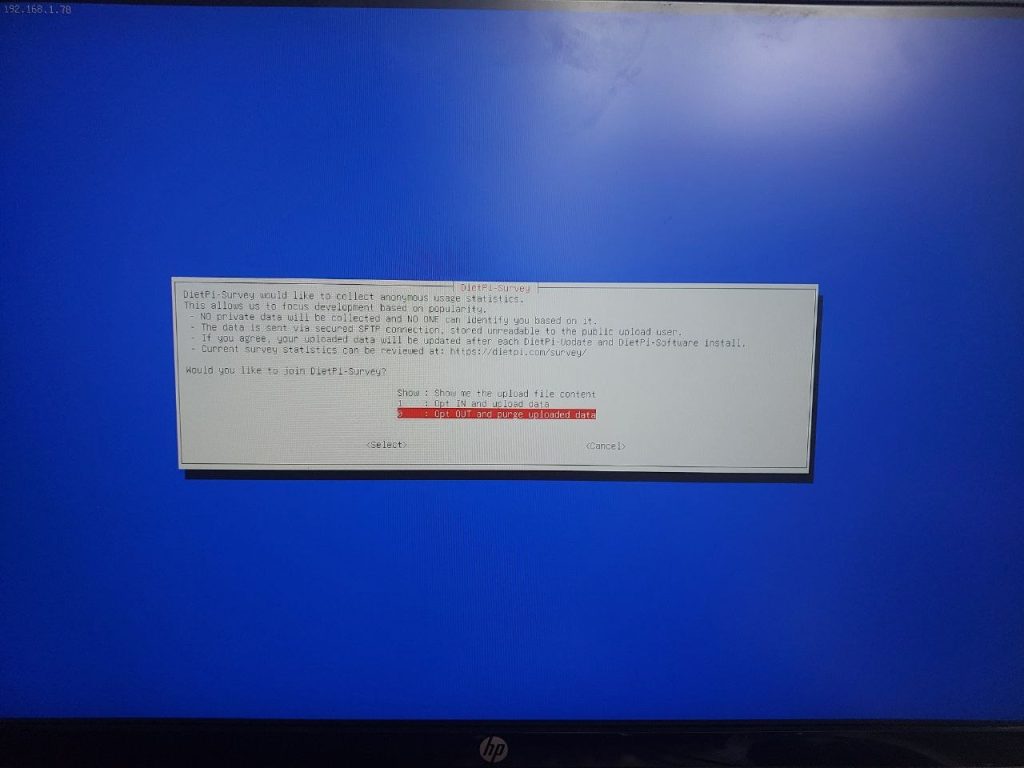
После смены паролей система может предложить участие в анонимной статистике (DietPi Survey). Можете выбрать Opt out (отказаться), чтобы не отправлять телеметрию.
Шаг 4: Перенос данных на накопитель и настройка Swap (Спасение SD-карты)
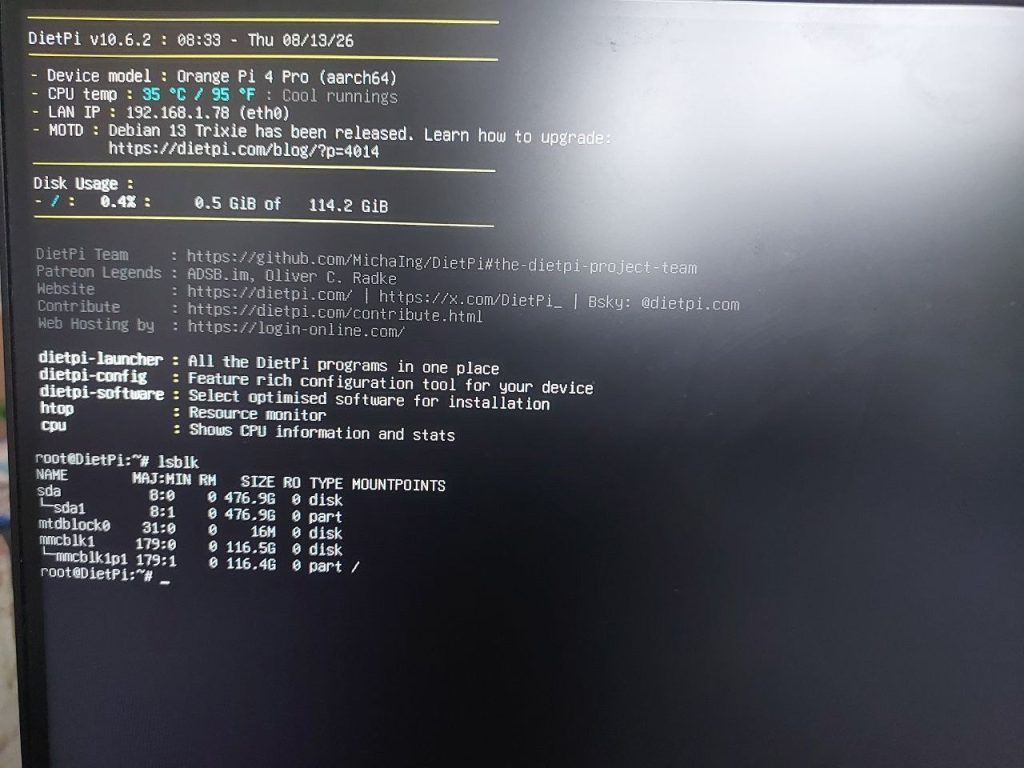
Если вы просто начнете устанавливать тяжелые приложения (Jellyfin, ownCloud, торренты) на SD-карту, она умрет от постоянной перезаписи через пару месяцев. Поэтому первое, что нужно сделать после загрузки системы — подключить внешний накопитель (USB SSD, HDD или внутренний NVMe) и перенести на него пользовательские данные DietPi.
Подключите ваш накопитель к синему порту USB 3.0 на Orange Pi 4 Pro (или установите NVMe в слот M.2).
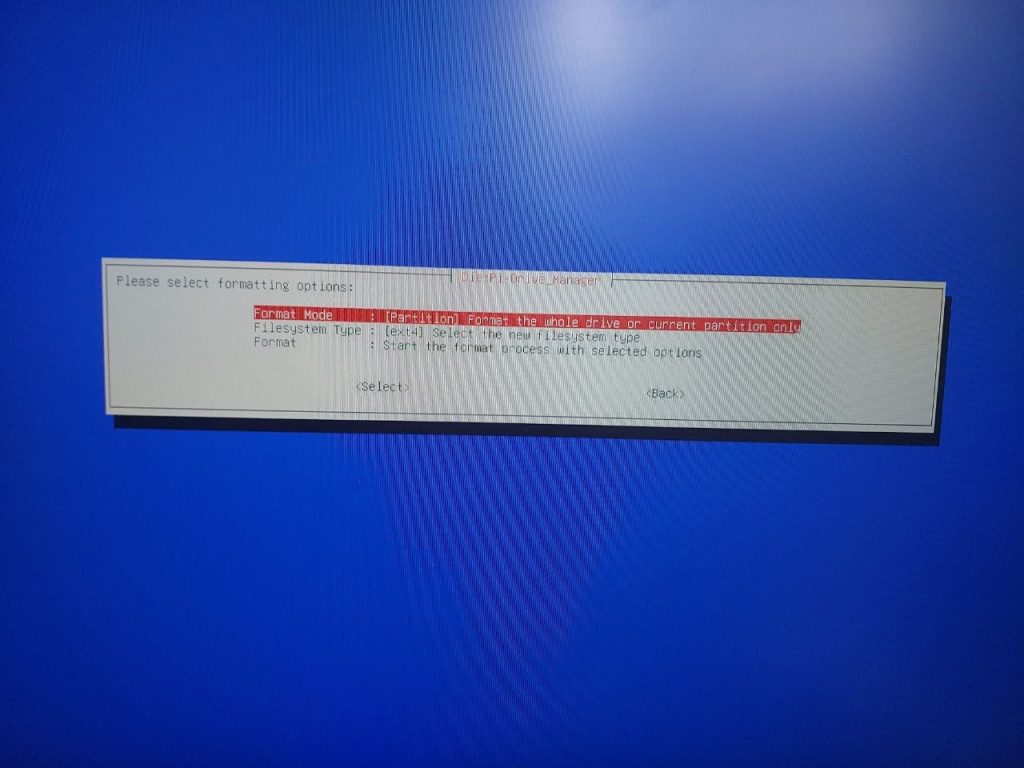
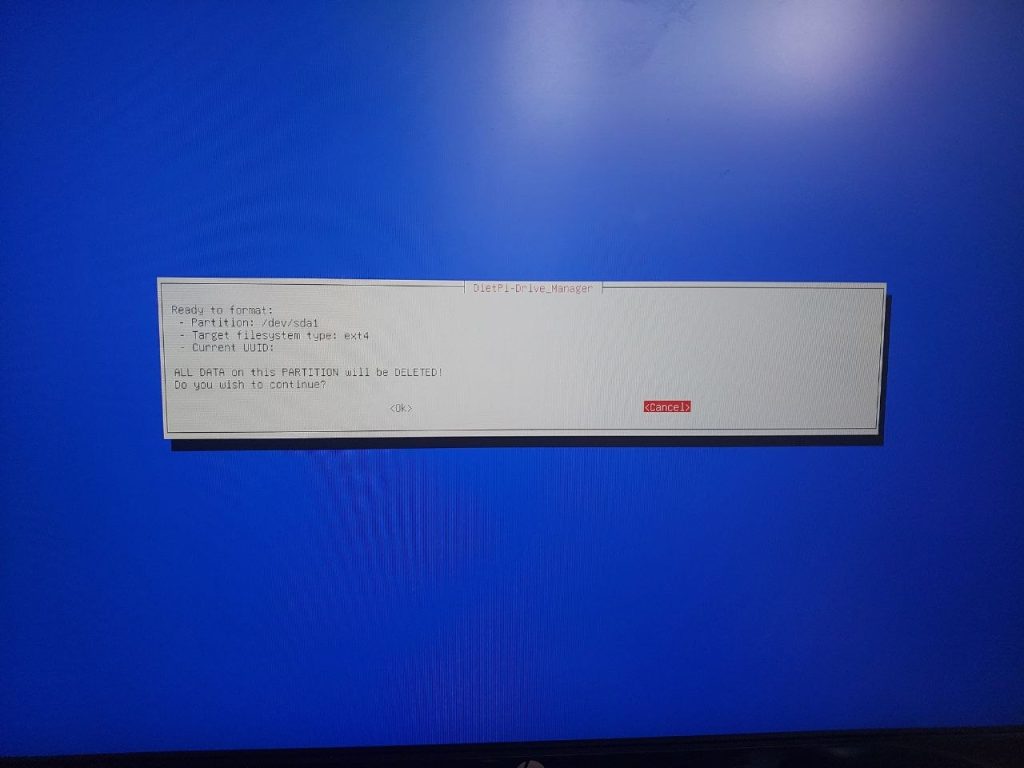
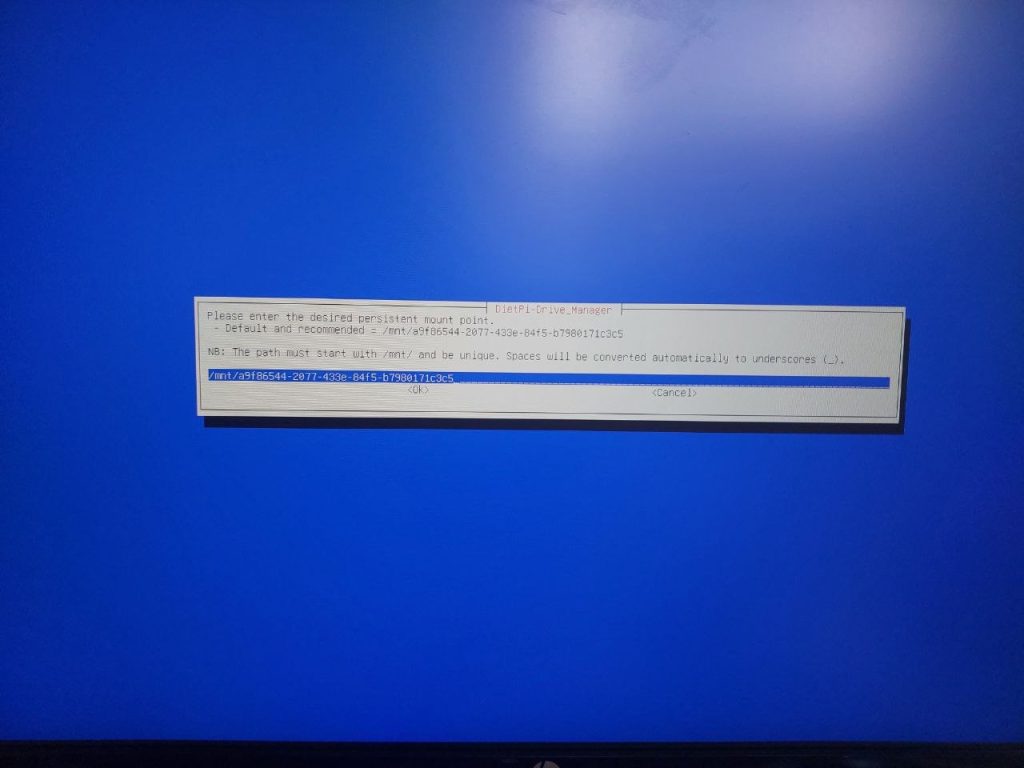
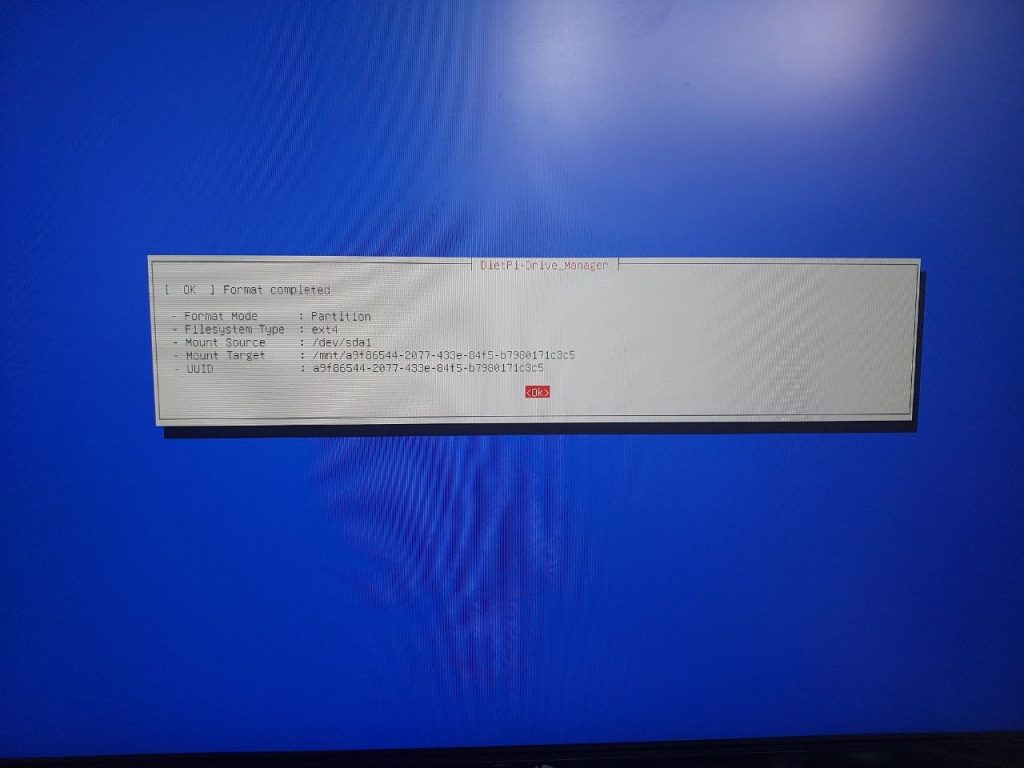
4.1. Форматирование накопителя через Drive Manager
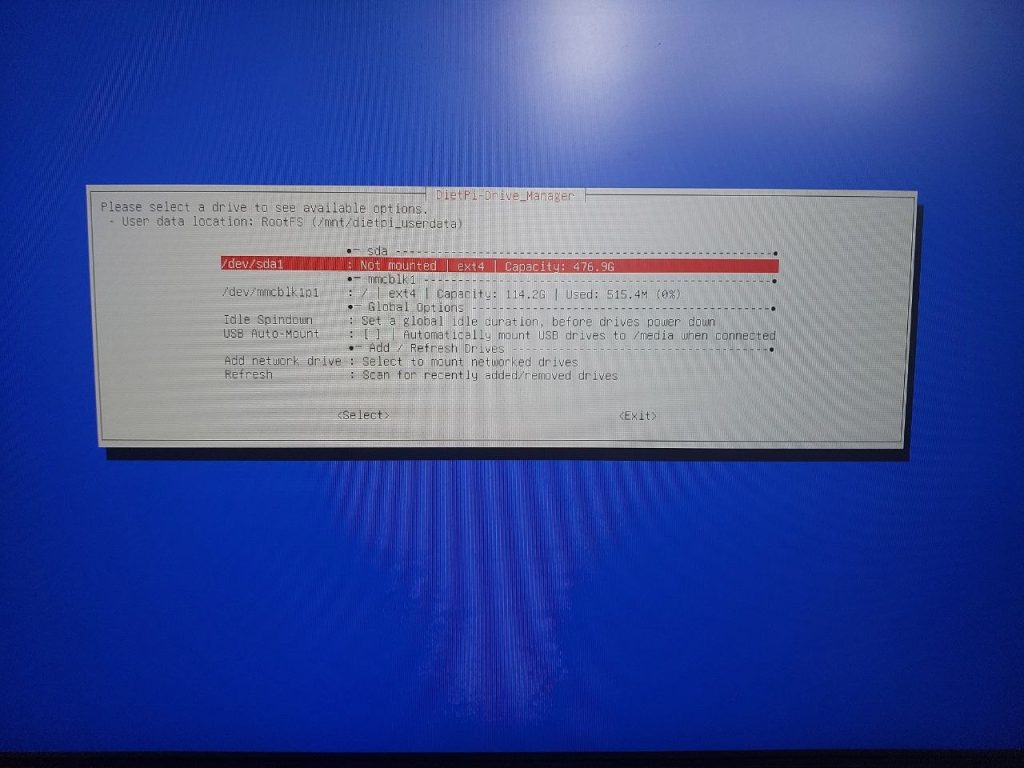
В консоли введите:
dietpi-drive_manager- В списке дисков выберите ваш накопитель (обычно определяется как
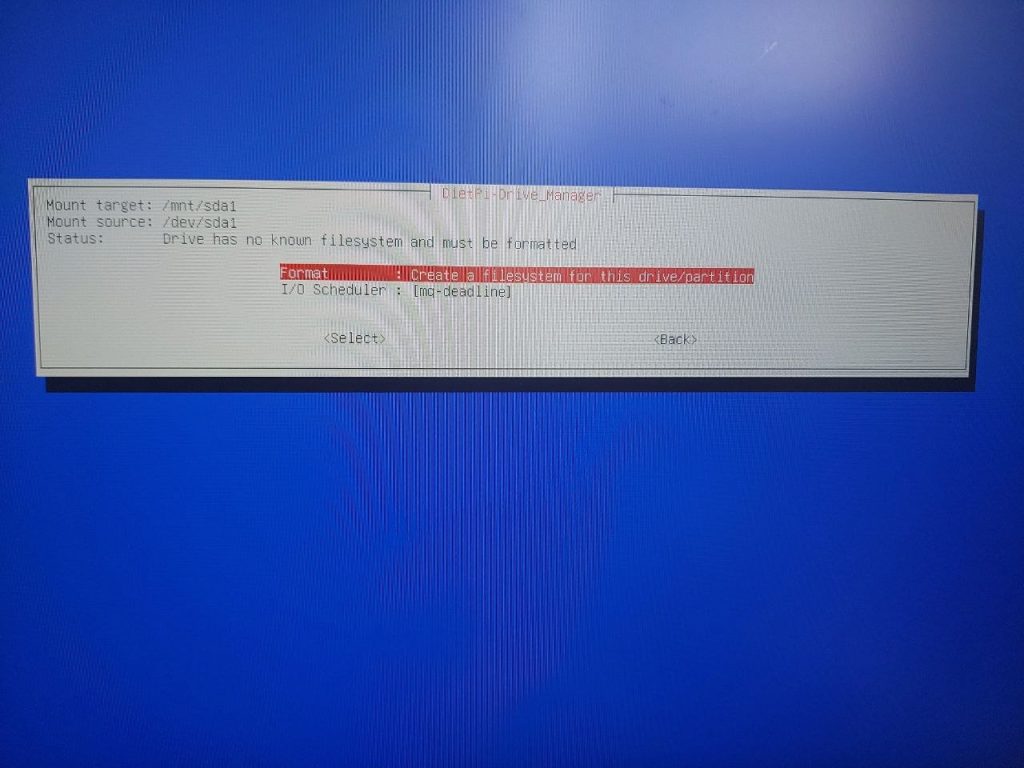
/dev/sdaдля USB или/dev/nvme0n1для NVMe). - Выберите пункт Format.
- В качестве файловой системы укажите ext4 (лучший выбор для Linux).
- Дождитесь окончания процесса (обычно занимает пару секунд).
Нюанс из практики: Если ваш накопитель раньше использовался с Windows, SteamOS или другой ОС, стандартный форматировщик DietPi может выдать ошибку монтирования (например,
wrong fs typeилиbad superblock) из-за старых сигнатур файловых систем. В этом случае принудительно зачистите диск командами:wipefs -a /dev/sda1 mkfs.ext4 -F /dev/sda1
4.2. Перенос User Data и Swap на накопитель
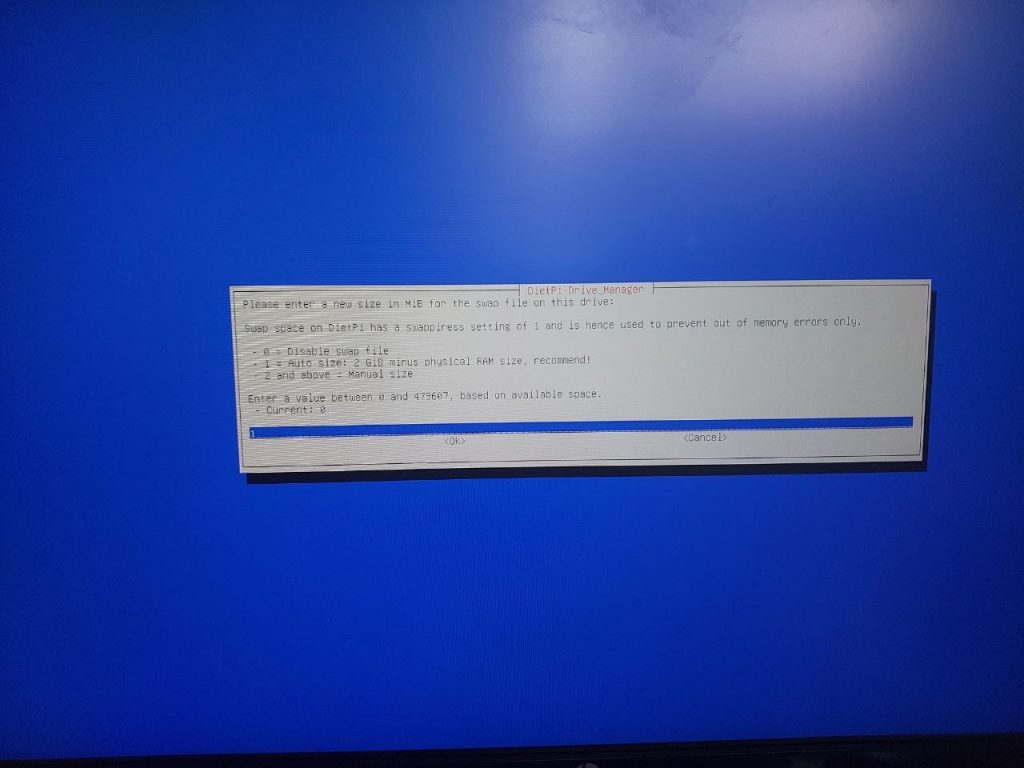
После форматирования в меню dietpi-drive_manager выберите пункт Userdata & Swap options.
Вам нужно поставить галочки (пробелом) напротив двух пунктов:
- User data: Перенесет все базы данных, конфиги и папки загрузок будущих программ на накопитель.
- Swap file: Перенесет файл подкачки на накопитель. Если оперативной памяти (RAM) не хватит, система будет использовать быстрый накопитель вместо медленной SD-карты.
Нажмите Select (или Apply). Процесс переноса может занять несколько минут. Не выключайте питание в этот момент!
После завершения система может попросить перезагрузку. Согласитесь.
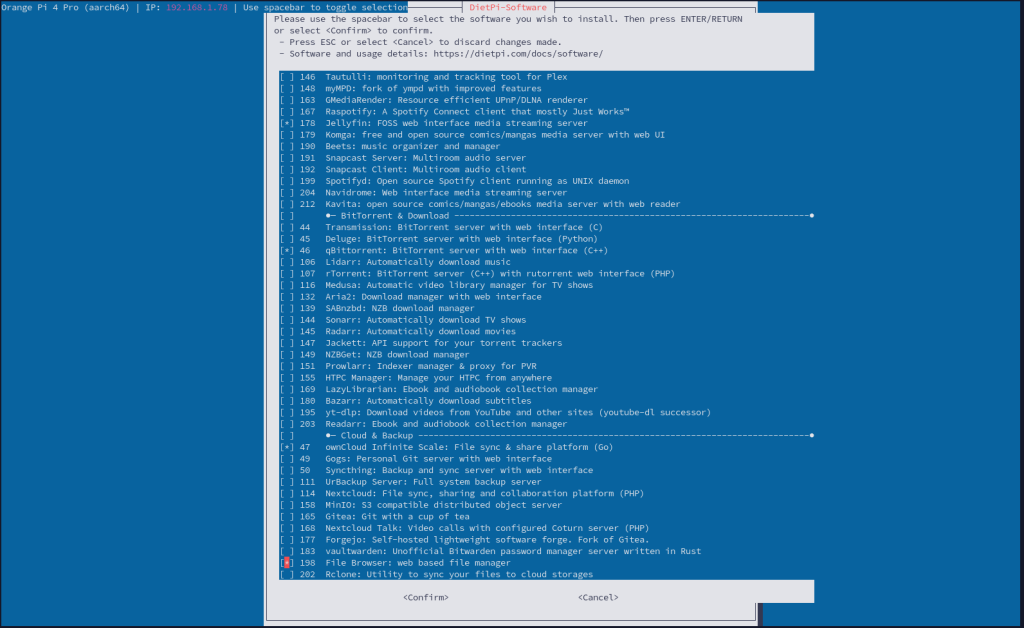
Шаг 5: Установка программного обеспечения через DietPi-Software
Теперь, когда наша система настроена, данные перенесены на быстрый накопитель, а параметры загрузки оптимизированы, мы можем приступить к установке нашего серверного стека.
В DietPi для этого используется гениальный инструмент dietpi-software. Он не просто ставит пакеты, а автоматически настраивает их под ваше железо, создает нужных пользователей, генерирует конфиги и прописывает пути к данным.
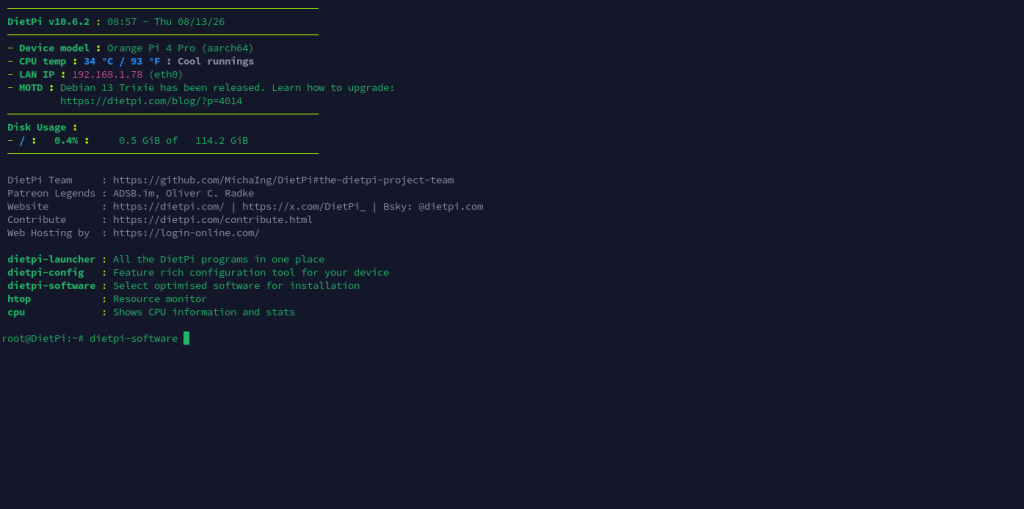
Введите в консоли:
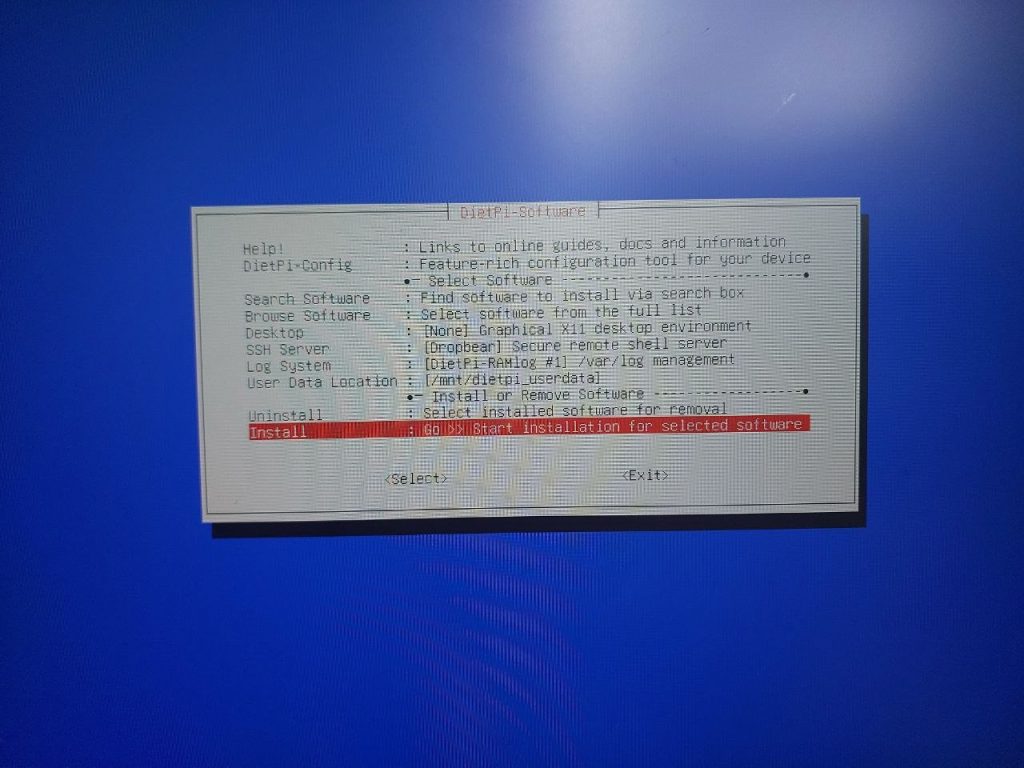
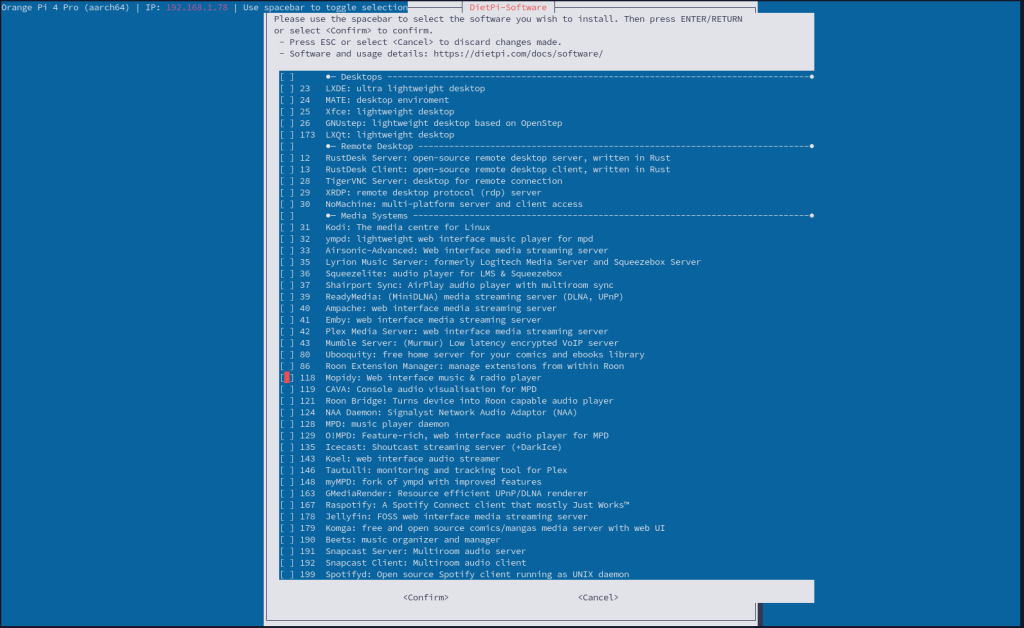
dietpi-softwareВ открывшемся меню перейдите в раздел Browse Software. Мы будем выбирать программы с помощью клавиши Пробел (появится галочка [x]), а затем нажмем Install.
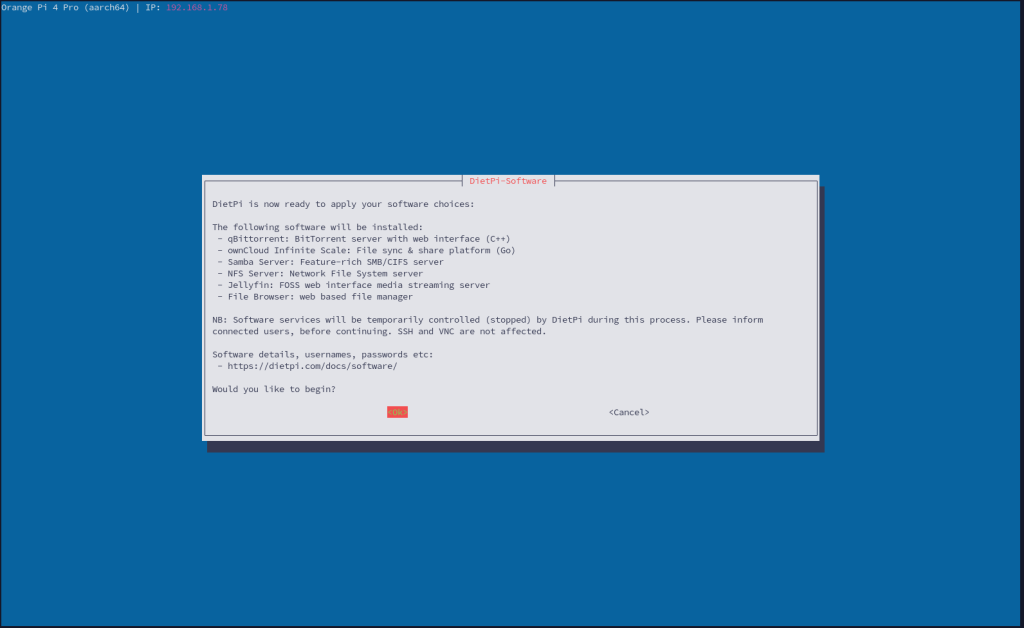
Наш стек для домашнего сервера:
- Jellyfin (ID 178) — медиасервер.
- qBittorrent (ID 46) — торрент-качалка.
- ownCloud Infinite Scale (ID 47) — облачное хранилище.
- File Browser (ID 198) — веб-файловый менеджер.
Выберите нужные программы пробелом, нажмите Tab, выберите <Install> и нажмите Enter. Система скачает пакеты и автоматически всё настроит. Процесс займет от 5 до 15 минут.
Шаг 6: Настройка сервисов и доступ к ним
После завершения установки все сервисы будут запущены. Но у каждого из них есть свои нюансы, порты и стандартные пароли. Давайте разберем каждый из них.
6.1. Jellyfin (Медиасервер)
Адрес веб-интерфейса: http://IP_адрес:8097
(Например, http://192.168.1.78:8097)
Важно: Стандартный порт Jellyfin —
8096, но DietPi намеренно сдвигает его на8097, чтобы избежать конфликтов с другими пакетами. Всегда сверяйтесь с документацией DietPi Software, а не со стандартными гайдами из интернета!
Первый запуск:
- Откройте
http://IP_адрес:8097в браузере. - Мастер первоначальной настройки попросит выбрать язык (выберите Русский).
- Создайте первого пользователя (администратора) и задайте пароль.
- На шаге «Настройка библиотек» (Setup your media libraries) нажмите
+ Добавить библиотеку. - Выберите тип контента (Фильмы, Сериалы, Музыка).
- В разделе Папки (Folders) укажите путь к вашим медиафайлам. Так как мы перенесли данные на накопитель, стандартные папки DietPi будут:
/mnt/dietpi_userdata/Video/mnt/dietpi_userdata/Music/mnt/dietpi_userdata/Pictures
- Завершите настройку. Jellyfin просканирует папки и создаст красивую медиатеку с обложками и описаниями.
6.2. qBittorrent (Торрент-качалка)
Адрес веб-интерфейса: http://IP_адрес:1340
(Например, http://192.168.1.78:1340)
Логин: qbittorrent
Пароль: dietpi (при первом запуске)
Важно: В документации DietPi указан именно порт 1340, логин
qbittorrentи временный парольdietpi. Это стандартная конфигурация для чистой установки DietPi v10.6 на Debian Bookworm.
Первый запуск:
- Откройте
http://IP_адрес:1340в браузере. - Введите логин
qbittorrentи парольdietpi. - Вы попадете в веб-интерфейс qBittorrent.
Если веб-интерфейс не открывается или не принимает пароль:
Иногда при установке конфиг не создается корректно, и qBittorrent не принимает стандартные логин и пароль. В этом случае нужно вручную запустить сервис.
- Остановите сервис:
systemctl stop qbittorrent - Запустите его вручную в консоли:
su -s /bin/bash qbittorrent -c "qbittorrent-nox" - Дождитесь сообщения о запуске веб-интерфейса. В консоли будет указан адрес (обычно
http://localhost:1340). - Прервите ручной запуск (
Ctrl+C). - Снова запустите сервис:
systemctl start qbittorrent - Зайдите в браузер на
http://IP_адрес:1340с логиномqbittorrentи паролемdietpi.
Сразу после входа (обязательно!):
- Идите в Инструменты (Tools) -> Настройки (Options).
- Во вкладке Веб-интерфейс (Web UI) смените пароль
dietpiна свой надежный пароль. - Во вкладке Загрузки (Downloads) укажите путь сохранения по умолчанию:
/mnt/dietpi_userdata/downloads(чтобы торренты качались на накопитель, а не на системную SD-карту). - Нажмите Сохранить (Save).
НАШ ОПЫТ: При первой установке у нас возникла ситуация, когда конфиг не создался, и qBittorrent запустился со своими заводскими настройками (порт 8080, логин
admin, парольadminadmin). После переустановки системы всё заработало по документации (порт 1340, логинqbittorrent, парольdietpi). Если вы столкнулись с аналогичной проблемой, попробуйте переустановить qBittorrent черезdietpi-softwareили использовать ручной запуск для принятия лицензии.
6.3. ownCloud Infinite Scale (Личное облако)
Адрес веб-интерфейса: https://IP_адрес:9200 (Обязательно HTTPS!)
Логин: admin
Пароль: Ваш глобальный пароль DietPi.
Особенности:
- ownCloud Infinite Scale (oCIS) — это современная версия облака, написанная на языке Go. Она не требует классического LAMP-стека (PHP + MySQL) и работает очень быстро даже на слабых платах.
- При первом входе браузер выдаст предупреждение о самоподписанном сертификате безопасности. Это нормально! Нажмите «Дополнительно» -> «Принять риск и продолжить».
- oCIS имеет строгую политику безопасности: доступ разрешен только по HTTPS и только по локальному IP-адресу сервера. Если вы хотите заходить по доменному имени, вам нужно будет отредактировать параметр
OCIS_URLв файле/mnt/dietpi_userdata/ocis/ocis.envи перезапустить сервис.
Для синхронизации файлов с ПК:
Установите официальный клиент ownCloud на ваш компьютер (есть версии для Windows, Linux, macOS) и подключите его к адресу https://IP_адрес:9200.
6.4. File Browser (Веб-файловый менеджер)
Адрес веб-интерфейса: http://IP_адрес:8084
Логин: dietpi (или admin, если вы его создали)
Пароль: Ваш глобальный пароль DietPi.
НАШ ЭКСКЛЮЗИВНЫЙ БАГ И ЕГО РЕШЕНИЕ:
Если при установке File Browser вы увидели ошибкуError: password is too easy, это означает, что ваш глобальный пароль DietPi слишком простой, и File Browser отказывается создавать пользователя с таким паролем.Как это исправить:
- Остановите сервис:
systemctl stop filebrowser- Удалите старую базу данных:
rm /mnt/dietpi_userdata/filebrowser/filebrowser.db- Инициализируйте новую базу и создайте пользователя со сложным паролем:
/opt/filebrowser/filebrowser config init -d /mnt/dietpi_userdata/filebrowser/filebrowser.db /opt/filebrowser/filebrowser config set -a 0.0.0.0 -p 8084 -r /mnt -d /mnt/dietpi_userdata/filebrowser/filebrowser.db /opt/filebrowser/filebrowser users add admin ВашСложныйПароль! --perm.admin -d /mnt/dietpi_userdata/filebrowser/filebrowser.db- Верните права доступа:
chown -R filebrowser:root /mnt/dietpi_userdata/filebrowser- Запустите сервис:
systemctl start filebrowserТеперь зайдите на
http://IP_адрес:8084с новым логином и паролем. Внутри веб-интерфейса вы можете сменить пароль на более простой (веб-интерфейс это позволяет).
File Browser позволяет управлять файлами на сервере прямо из браузера: загружать, скачивать, удалять, переименовывать и даже смотреть видео. Корневая папка по умолчанию — /mnt, что дает доступ ко всем примонтированным дискам.
Шаг 7: Бонус — Превращаем сервер в мини-ПК (LXDE + Firefox + YouTube)
После того как мы настроили серверную часть, нам стало интересно: а может ли Orange Pi 4 Pro работать не только как безголовый сервер, но и как полноценный мини-ПК для повседневных задач? Давайте проверим!
DietPi позволяет установить полноценный графический рабочий стол прямо поверх серверной системы. Мы выбрали самый легкий вариант — LXDE, который потребляет минимум ресурсов и идеально подходит для SBC.
Установка рабочего стола и браузера
Запускаем dietpi-software и выбираем:
- LXDE (ID 23) — легкий рабочий стол.
- Firefox (ID 67) — браузер для рабочего стола.
Установка займет несколько минут, так как нужно скачать и настроить графическую подсистему X11, оконный менеджер и сам браузер.
Настройка автозапуска
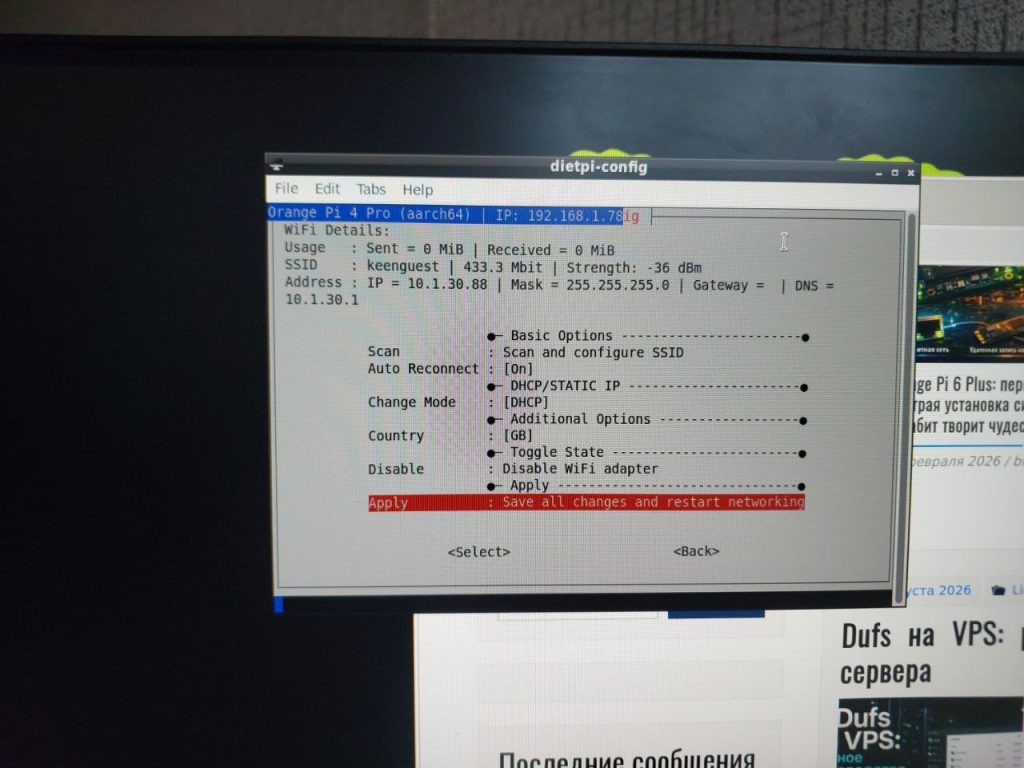
Чтобы рабочий стол запускался автоматически при включении платы:
- Запустите
dietpi-config. - Перейдите в раздел Autostart.
- Выберите Desktop (или LXDE Desktop).
- Сохраните и перезагрузите плату.
Первый запуск и тест YouTube

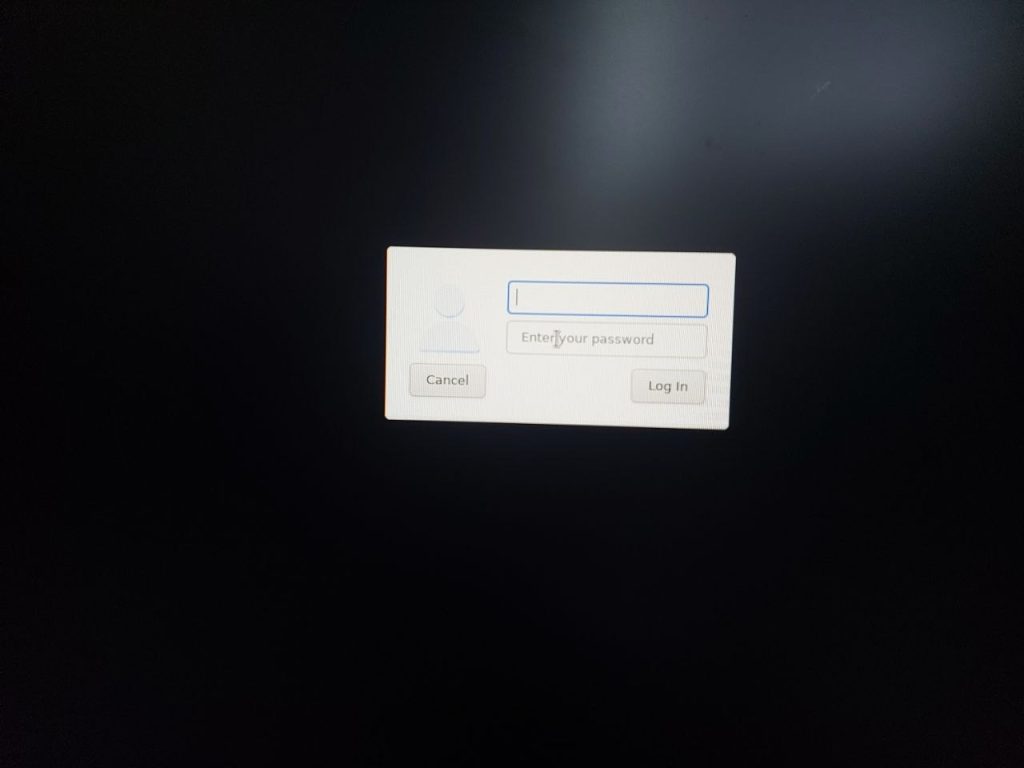
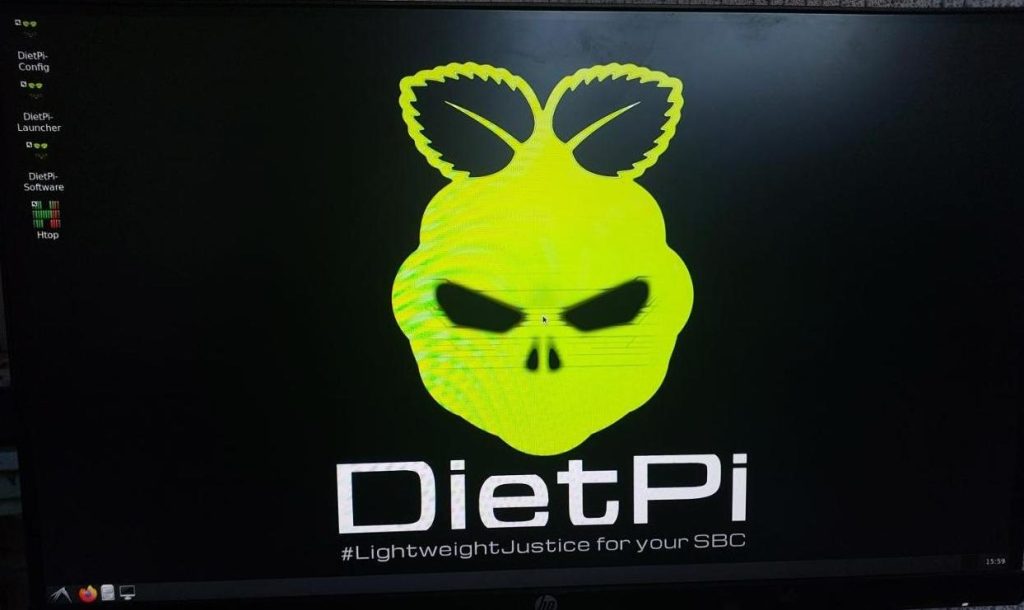
После перезагрузки вас встретит графический экран входа LXDE. Введите ваш логин и пароль, и перед вами откроется полноценный рабочий стол Linux с панелью задач, меню «Пуск» и иконками.
Откройте Firefox из меню приложений и перейдите на youtube.com.
Результат: Firefox на ARM64 в Debian Bookworm работает нативно (без эмуляции Box64). YouTube загружается, видео воспроизводится плавно в разрешении до 1080p.
⚠️ Нюанс со звуком:
В нашем тесте звука на рабочем столе не было, несмотря на то, что видео шло без тормозов. Это частая ситуация для «легких» сборок Linux на ARM-платах: аудиосервер (PulseAudio или PipeWire) в LXDE может не подхватить устройство вывода (HDMI или Jack) автоматически.
- Как лечить: Потребуется дополнительная настройка через
dietpi-config-> Audio Options (где нужно явно выбрать звуковую карту, например,sndhdmiилиsun50i-audio) и, возможно, ручная регулировка громкости в системном микшере LXDE (иконка динамика в трее). - Для серверных задач это не критично, но если вы планируете использовать плату как медиаплеер для телевизора, этот момент стоит учесть и потратить время на настройку ALSA/PulseAudio.
Вывод: Orange Pi 4 Pro на DietPi — это не только мощный сервер, но и потенциальный мини-ПК для веб-серфинга. За свои деньги это фантастическая универсальность, хотя настройка звука в графической среде может потребовать дополнительных «танцев с бубном».
Шаг 8: Известные проблемы и ограничения (Важно прочитать!)
В процессе эксплуатации нашего сервера на Orange Pi 4 Pro мы столкнулись с несколькими аппаратными и программными особенностями, о которых вам нужно знать.
8.1. Внешний USB SSD не стартует после перезагрузки (Warm Reboot)
Суть проблемы: Вендорское ядро Linux 6.6 от Xunlong имеет особенность работы USB-контроллера. При программной перезагрузке (reboot) контроллер не подает корректный сигнал hardware-reset на внешние устройства. Из-за этого контроллеры многих популярных внешних SSD-кейсов (в нашем случае на чипе Silicon Motion SM2320) не выходят из режима глубокого сна, и система их просто не видит, пока вы физически не вытащите и не вставите USB-кабель заново.
Что мы пробовали (и что не помогло):
- Отключение энергосбережения USB (
usbcore.autosuspend=-1в/boot/dietpiEnv.txt). - Принудительное отключение протокола UASP (
usb-storage.quirks=ID_устройства:u). - Агрессивные флаги инициализации ядра (
usbcore.old_scheme_first=1). - Программный сброс шины через скрипт (
/sys/bus/usb/devices/usbX/authorized).
Решение (Workaround):
Пока разработчики ядра Allwinner не исправят этот баг на уровне драйвера xhci-hcd, у пользователей есть три пути:
- Смириться и переподключать кабель после каждой команды
reboot. - Не использовать
reboot, а использовать полное выключение (shutdown -h now) с последующим физическим отключением питания к плате (при cold boot SSD стартует нормально). - Использовать USB-хаб с активным питанием (отдельный блок питания в розетку). При перезагрузке платы хаб не обесточивается, и SSD не уходит в глубокий сон.
8.2. NVMe-совместимость (SK hynix vs Patriot)
Orange Pi 4 Pro позволяет использовать внутренний M.2 NVMe накопитель вместо внешнего USB SSD. Это более аккуратное решение с точки зрения эргономики, но оно имеет свои нюансы совместимости с вендорским ядром Allwinner.
- SK hynix HFM128GDSJX016N: С этим накопителем система зависает на этапе инициализации NVMe-контроллера. В логах ядра (
dmesg) бесконечно повторяются ошибки таймаута:nvme0: I/O 1 QID 0 timeout, completion polled nvme0: I/O 20 QID 0 timeout, completion polled - Patriot P310: С этим накопителем система запустилась сразу, без каких-либо проблем. В мастере первоначальной настройки мы успешно перенесли
User DataиSwapна этот NVMe-диск.
Вывод: Если вы планируете использовать NVMe-накопитель в Orange Pi 4 Pro, выбирайте модели с проверенной совместимостью (например, Patriot P310). Избегайте накопителей с контроллерами SK hynix, так как на текущем вендорном ядре 6.6 они вызывают критические ошибки драйвера nvme.
Заключение
Несмотря на описанные аппаратные нюансы, связка Orange Pi 4 Pro + DietPi v10.6 показала себя как исключительно мощный и гибкий инструмент для создания домашнего сервера и даже мини-ПК. Благодаря легковесности DietPi и удобному менеджеру dietpi-software, мы смогли развернуть полноценный медиацентр, торрент-станцию, облачное хранилище, файловый сервер и графический рабочий стол буквально за один вечер.