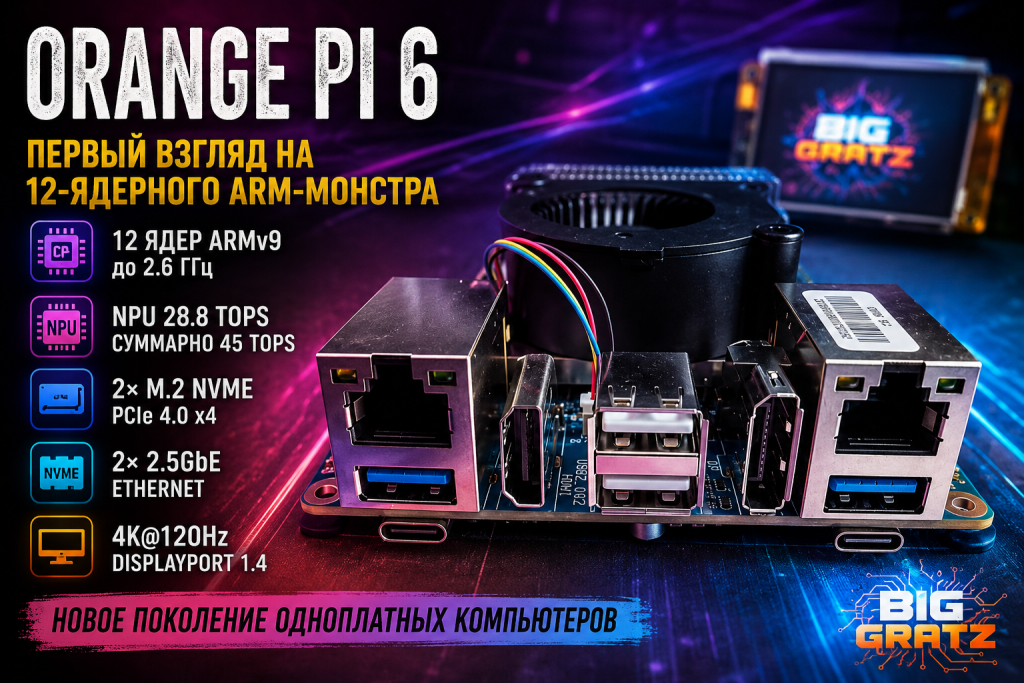
Введение: Когда одноплатник перестаёт быть игрушкой
Рынок одноплатных компьютеров (SBC) долгое время был разделён на два лагеря: с одной стороны — Raspberry Pi и его клоны, идеально подходящие для DIY-проектов, Home Assistant и простых серверов; с другой — более мощные решения вроде Orange Pi 5, которые уже претендовали на роль медиацентров и лёгких рабочих станций. Но в 2026 году Shenzhen Xunlong Software сделала то, что многие считали невозможным в этом форм-факторе.
Встречайте Orange Pi 6 — плату, которая ломает все стереотипы о том, что может одноплатный компьютер. Это не просто «ещё одна малинка», а полноценная ARM-воркстейшн с 12-ядерным процессором архитектуры ARMv9, графическим ускорителем с аппаратной трассировкой лучей, нейросетевым модулем на 28.8 TOPS и, внимание, двумя слотами M.2 NVMe PCIe 4.0 x4. Да-да, вы не ослышались — два полноценных слота для NVMe SSD на плате размером 90×90 мм.
В этой статье мы проведём детальный разбор аппаратной архитектуры, изучим официальную документацию (которая, к слову, поражает своей подробностью — мануалы по BIOS, Linux и Windows суммарно весят более 30 МБ), и попробуем понять, для кого действительно создана эта плата. Спойлер: это не для тех, кто хочет просто включить и забыть.
📋 Полные технические характеристики
Прежде чем углубляться в детали, давайте взглянем на полные спецификации платы, предоставленные производителем:
| Параметр | Спецификация |
|---|---|
| Процессор (CPU) | CIX CD8180 (CiXin P1), 12-ядерный 64-битный процессор ARMv9 |
| Конфигурация ядер | 4× Cortex-A720 + 4× Cortex-A720 + 4× Cortex-A520 |
| Тактовая частота | До 2.6 ГГц |
| Графика (GPU) | Arm Immortalis G720 MC10 с аппаратной трассировкой лучей |
| Поддержка GPU API | OpenGL ES 3.2, OpenCL 3.0, Vulkan 1.3 |
| Нейропроцессор (NPU) | 28.8 TOPS (INT8), поддержка INT4/INT8/INT16/FP16/BF16/TF32 |
| Суммарная AI-производительность | 45 TOPS (CPU + NPU + GPU) |
| Оперативная память | LPDDR5, 128-бит, 8 ГБ / 16 ГБ / 24 ГБ, до 6400 MT/s |
| Накопители | 2× M.2 Key-M (2280) NVMe SSD через PCIe 4.0 x4, TF-карта, SPI Flash 64 Мбит |
| Сеть | 2× 2.5GbE Ethernet (RTL8125) |
| Беспроводная связь | Слот M.2 Key-E для Wi-Fi 6 / Bluetooth 5.4 (модуль не входит в комплект) |
| USB | 2× USB 3.0, 2× USB 2.0, 2× полнофункциональных Type-C 3.0, резервный 9-пиновый разъём USB 2.0 |
| Видеовыходы | 1× DisplayPort 1.4 (4K@120Hz), 2× Type-C DP, 1× HDMI 2.0 (4K@60Hz), 1× eDP (4K@60Hz) |
| Камеры | 2× 4-lane MIPI CSI |
| Аудио | 3.5 мм разъём (вход/выход), 2× разъёма для динамиков, аналоговый микрофон |
| Питание | 2× Type-C PD 20V, совместимо с 65W/100W |
| Расширение | 40-пиновый GPIO (GPIO, UART, I2C, SPI, PWM) |
| Дополнительно | PWM-разъём для вентилятора, RTC-интерфейс, UART debug-порт |
| Кнопки | Питание, сброс, BOOT |
| Индикаторы | Синий (питание), зелёный (статус системы) |
| Размеры | 90 × 90 мм |
| Вес | 106 г |
| Операционные системы | Debian, Ubuntu, OpenHarmony, Android, Windows 11 ARM64, ROS2 |
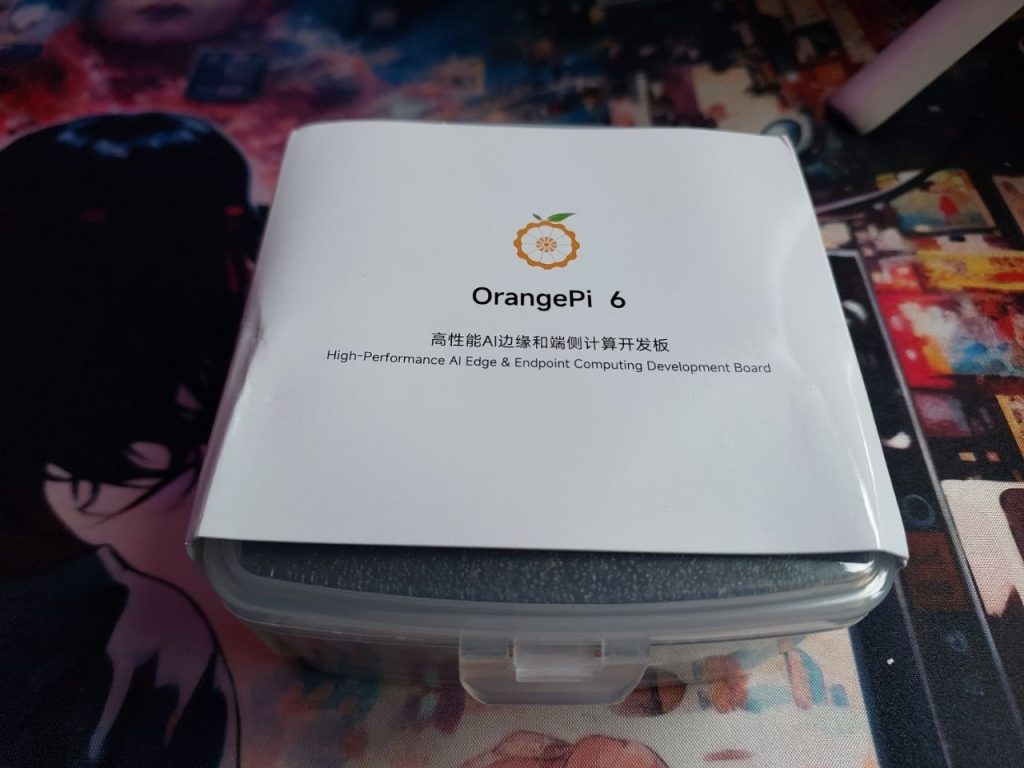
Примечание: В моём распоряжении находится версия с 8 ГБ оперативной памяти. Это базовая конфигурация, которой, как мы увидим далее, вполне достаточно для большинства задач, но для серьёзной работы с AI-моделями или виртуализацией лучше смотреть в сторону версий на 16 или 24 ГБ.
🧠 Архитектура процессора: CIX CD8180 (CiXin P1)
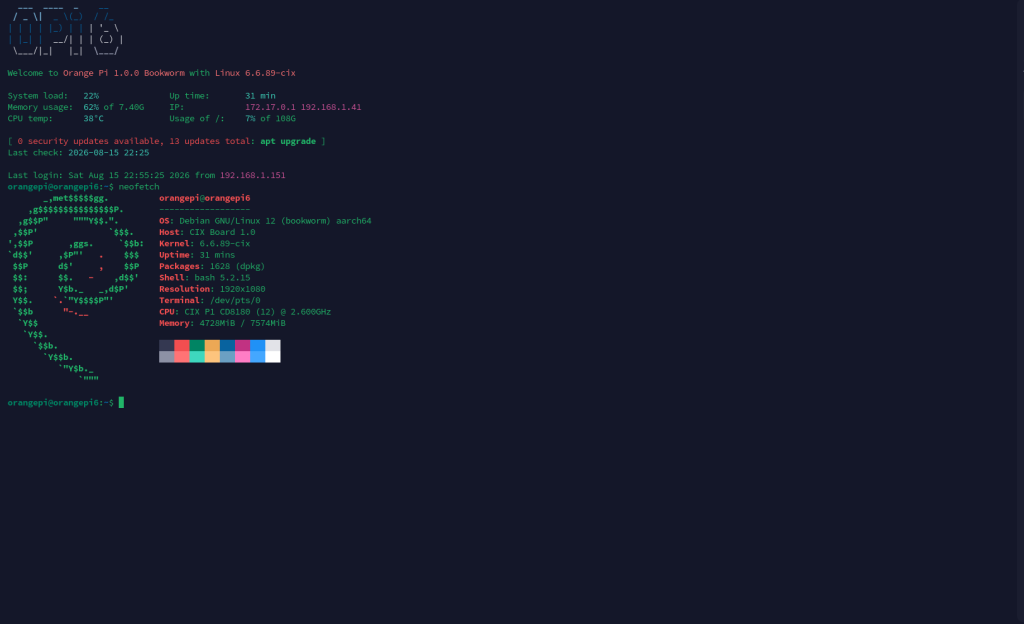
Сердцем Orange Pi 6 является SoC CIX CD8180, также известный как CiXin P1. Это чип нового поколения, выполненный по архитектуре ARMv9, что само по себе является значительным шагом вперёд по сравнению с привычными ARMv8-решениями от Rockchip или Broadcom.
Конфигурация ядер
Процессор имеет 12 ядер в следующей конфигурации:
- 4× Cortex-A720 (производительные ядра)
- 4× Cortex-A720 (производительные ядра)
- 4× Cortex-A520 (энергоэффективные ядра)
Все ядра работают на частоте до 2.6 ГГц. Да, здесь нет «супер-больших» ядер серии X (как в некоторых мобильных флагманах), но восемь производительных ядер A720 обеспечивают потрясающую многопоточную производительность. В бенчмарках это даёт преимущество над 8-ядерными решениями конкурентов при параллельных вычислениях.
Графический ускоритель: Arm Immortalis G720 MC10
GPU Immortalis G720 — это флагманская графика от ARM, которая поддерживает:
- Аппаратную трассировку лучей (Hardware Ray Tracing)
- Vulkan 1.3
- OpenGL ES 3.2
- OpenCL 3.0
- Декодирование видео до 8K
Это не просто графика для отрисовки рабочего стола. Это полноценный ускоритель, способный справляться с 3D-моделированием, визуализацией и даже лёгким геймингом. Аппаратная трассировка лучей на ARM-плате — это то, что ещё пару лет назад казалось фантастикой.
Нейропроцессор (NPU): 28.8 TOPS
Отдельного внимания заслуживает NPU с вычислительной мощностью 28.8 TOPS (триллионов операций в секунду) в режиме INT8. NPU поддерживает следующие форматы данных:
- INT4 / INT8 / INT16
- FP16 / BF16
- TF32
Суммарная AI-производительность системы (CPU + NPU + GPU) достигает 45 TOPS. Это позволяет запускать на плате сложные нейросетевые модели для компьютерного зрения, обработки речи, генеративного AI и других задач edge computing.
💾 Подсистема памяти и хранения
Оперативная память: LPDDR5 до 6400 MT/s
Orange Pi 6 использует память стандарта LPDDR5 с 128-битной шиной. Скорость передачи данных достигает 6400 MT/s, что значительно быстрее LPDDR4x, используемой в большинстве предшественников.
Доступны три конфигурации:
- 8 ГБ (базовая версия, которая у меня на руках)
- 16 ГБ (оптимальная для большинства задач)
- 24 ГБ (максимальная, для серьёзной работы с AI и виртуализацией)
Накопители: Два NVMe PCIe 4.0 x4
Это, пожалуй, самая впечатляющая особенность платы. Два слота M.2 Key-M (2280) с линиями PCIe 4.0 x4 позволяют установить два полноценных NVMe SSD. Каждый из них может работать на скоростях до ~7000 МБ/с.
Для сравнения:
- Raspberry Pi 5: один M.2 через HAT (PCIe 2.0 x1, ~400 МБ/с)
- Orange Pi 5: один M.2 (PCIe 3.0 x4, ~4000 МБ/с)
- Orange Pi 6: два M.2 (PCIe 4.0 x4, до ~7000 МБ/с каждый)
Суммарная пропускная способность подсистемы хранения превышает 14 ГБ/с. Это уровень полноценных десктопных материнских плат.
Кроме того, на плате присутствует:
- MicroSD (TF) слот для загрузки или хранения данных
- SPI Flash 64 Мбит для хранения UEFI BIOS
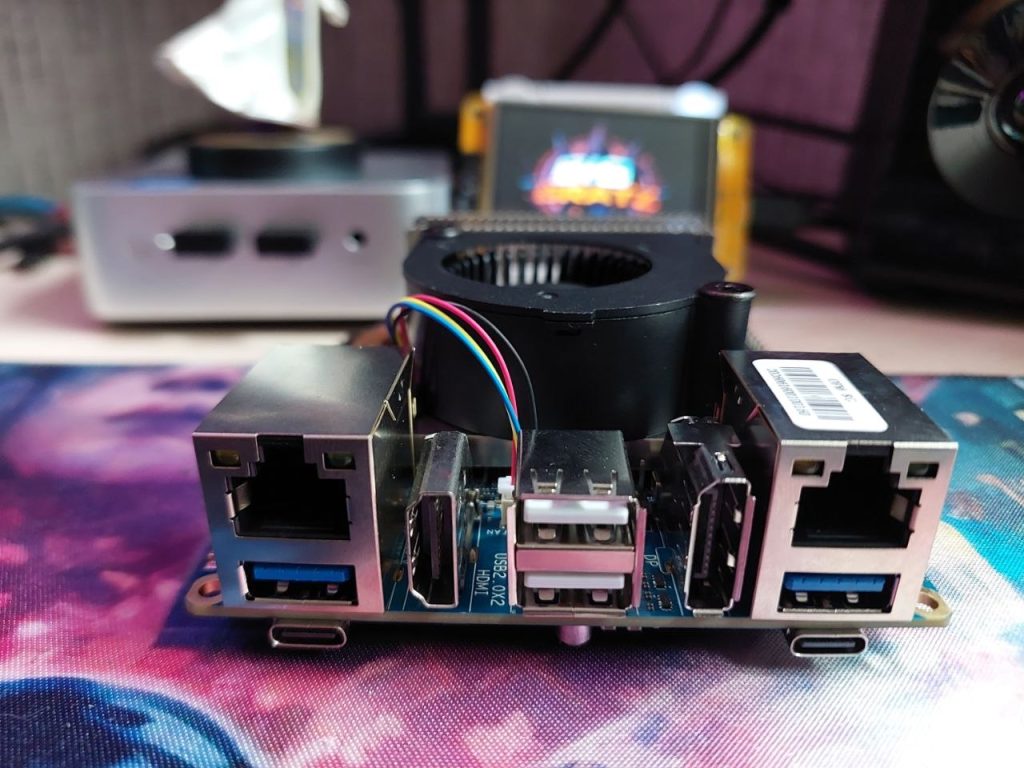
🔌 Интерфейсы и подключения
Несмотря на компактный форм-фактор 90×90 мм, Orange Pi 6 предлагает впечатляющий набор интерфейсов:
Сетевые подключения
- 2× 2.5GbE Ethernet на контроллерах Realtek RTL8125
- M.2 Key-E слот для модулей Wi-Fi 6 / Bluetooth 5.4 (модуль приобретается отдельно)
Два порта 2.5G Ethernet — это редкость даже для полноценных материнских плат. Они позволяют:
- Организовать агрегацию каналов (LACP) для увеличения пропускной способности
- Использовать плату как маршрутизатор с разделением WAN и LAN
- Построить отказоустойчивую сетевую инфраструктуру
USB-порты
- 2× USB 3.0 (Type-A)
- 2× USB 2.0 (Type-A)
- 2× полнофункциональных Type-C 3.0 (поддержка DisplayPort, Power Delivery, Host/Device)
- Резервный 9-пиновый разъём USB 2.0 для расширения (можно вывести два дополнительных USB 2.0 порта)
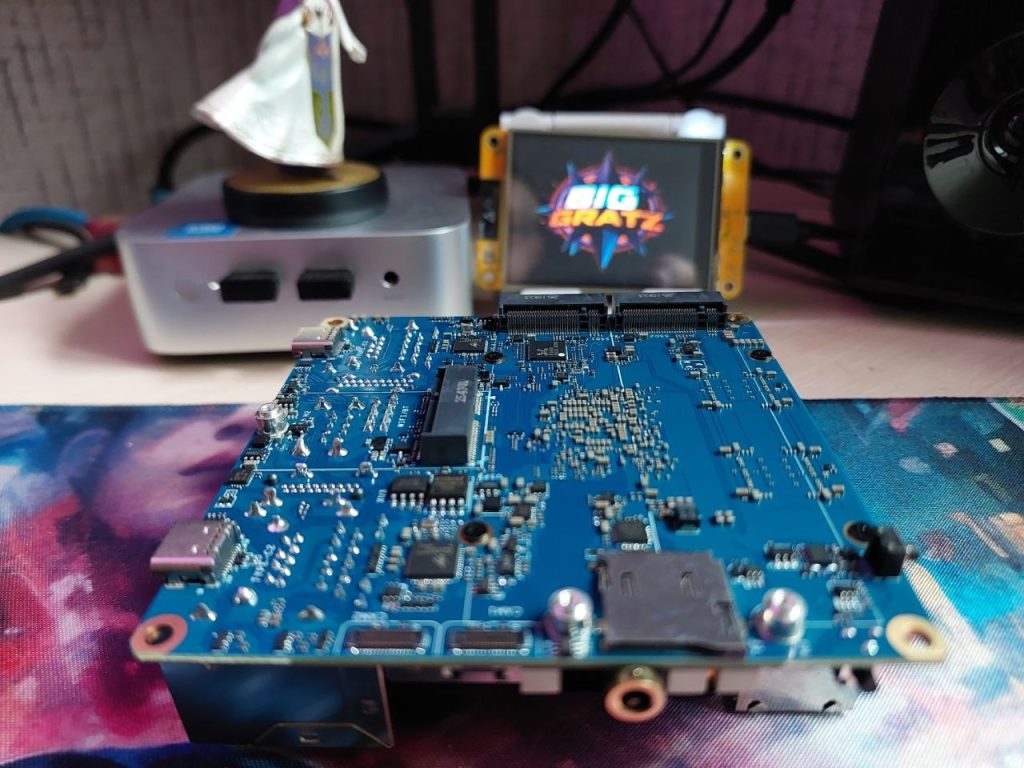
Видеовыходы
Orange Pi 6 поддерживает одновременное подключение до четырёх дисплеев:
| Интерфейс | Максимальное разрешение | Примечание |
|---|---|---|
| DisplayPort 1.4 | 4K @ 120Hz | Полноразмерный DP |
| Type-C DP (×2) | 4K @ 60Hz | Через полнофункциональные USB-C |
| HDMI 2.0 | 4K @ 60Hz | Через мост PS185 |
| eDP | 4K @ 60Hz | Для встроенных дисплеев |
Аудио
- 3.5 мм комбинированный разъём (наушники/микрофон)
- 2× разъёма для динамиков (2-пин, 1.0 мм)
- Аналоговый микрофонный вход
- HDMI/DP/Type-C аудиовыходы
Камеры
- 2× 4-lane MIPI CSI для подключения камер
- Поддерживаются модули OV13850 и OV13855 (13 МП)
- Возможность одновременной работы двух камер
Расширение
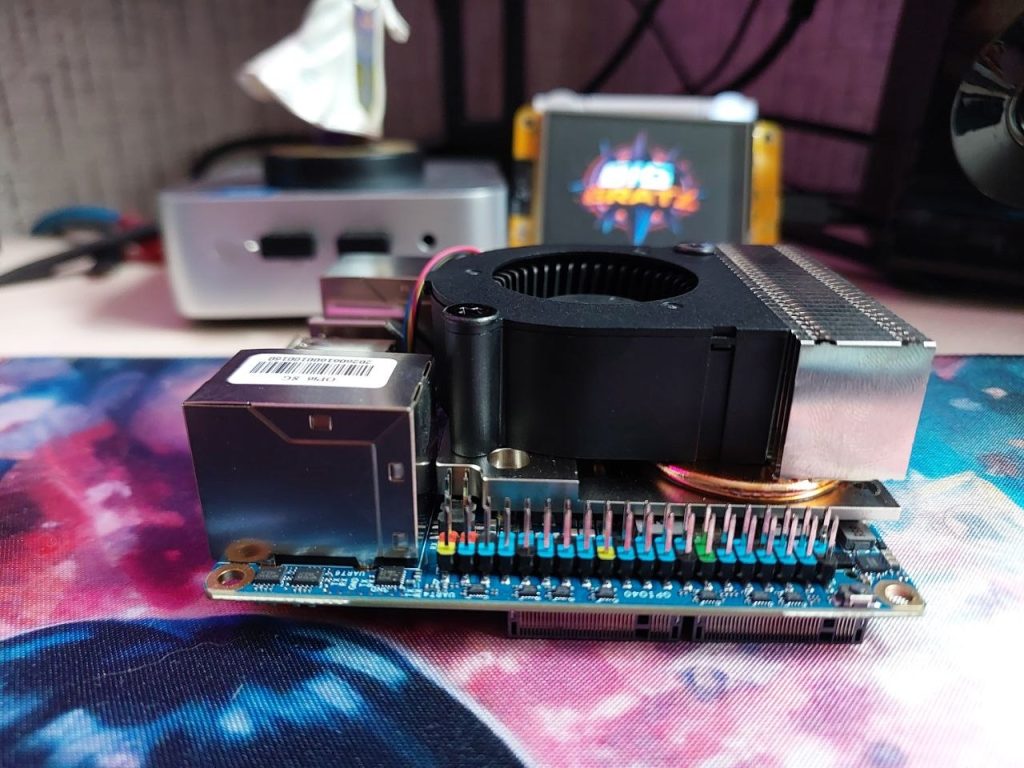
- 40-пиновый GPIO с поддержкой UART, I2C, SPI, PWM
- PWM-разъём для вентилятора (4-пин, 1.0 мм)
- RTC-интерфейс для батарейки реального времени
- UART debug-порт для отладки BIOS и ядра
⚙️ BIOS: Полноценный UEFI
Одно из главных откровений Orange Pi 6 — это наличие полноценного UEFI BIOS с графическим интерфейсом. Забудьте о консольных загрузчиках вроде U-Boot, где настройки хранятся в текстовых файлах. Здесь всё как на настоящем ПК.
Вход в BIOS
Для входа в BIOS Setup необходимо при включении платы нажать F2 или ESC. Интерфейс BIOS поддерживает управление мышью и клавиатурой.
Основные разделы BIOS
CIX System Manager
Это главный раздел управления системой, содержащий:
- Hardware Information — информация о памяти, скорости, версиях прошивок
- Soc Configuration — настройки SoC (CPU, PCIe, USB, I2C, GMAC)
- CPU Configuration — управление ядрами CPU (включение/отключение)
- Memory Configuration — настройки памяти
- PCIE Configuration — управление портами PCIe (включение/отключение, ASPM, скорости)
- USB Configuration — управление USB-контроллерами
- I2C Configuration — настройка шин I2C
- GMAC Configuration — настройки сетевого контроллера (пока не поддерживается)
- Platform Configuration — настройки платформы
- Device Power Control — управление питанием устройств через GPIO
Boot Manager
Позволяет выбрать устройство для загрузки:
- TF-карта
- USB-накопители (Type-C, USB 2.0, USB 3.0)
- NVMe SSD
System Table Selection
Важная настройка, позволяющая выбрать между ACPI и Device Tree. При выборе Device Tree некоторые разделы Soc Configuration скрываются.
Обновление BIOS
Обновление прошивки BIOS осуществляется через UEFI Shell с FAT32-флешки. На флешку необходимо поместить:
- Файл прошивки BIOS (
.bin) - Утилиту
FlashUpdate.efi - Папку
EFI
Затем в Boot Manager выбирается UEFI Shell, и выполняется команда:
FlashUpdate.efi -f bios_v1.0.binСуществует несколько версий прошивок с различными настройками ACPI для 40-пинового разъёма:
bios_v1.0.bin— все пины как GPIObios_40pin_v1.0.bin— некоторые пины настроены как I2C, UART, SPI, PWMbios_40pin_pwm_v1.0.bin— дополнительная настройка PWM3
Важное замечание о питании BIOS
Настройки BIOS сбрасываются при отключении питания, если не подключена батарейка RTC. Для сохранения настроек необходимо:
- Оставить подключённым адаптер питания, ИЛИ
- Подключить батарейку RTC к соответствующему разъёму
🐧 Linux: Debian 12 и Ubuntu 24.04
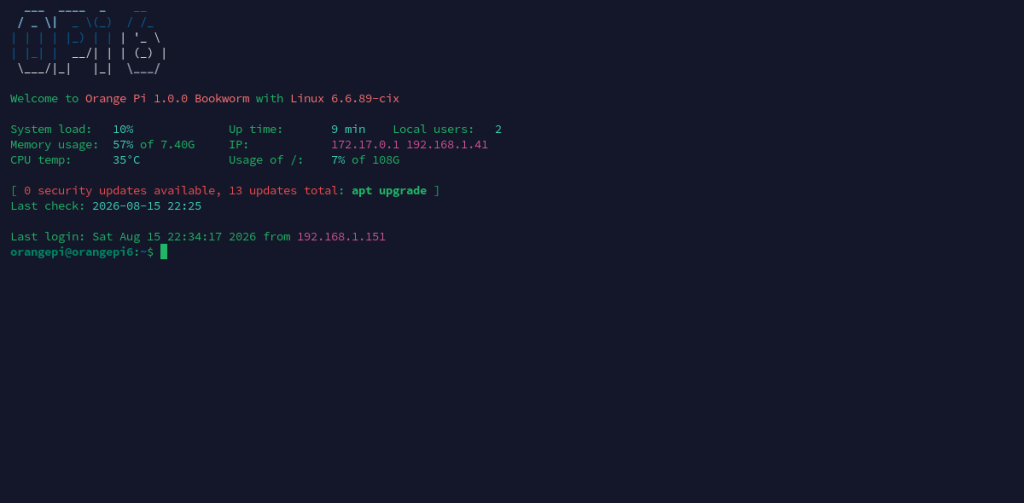
Orange Pi 6 официально поддерживает два дистрибутива Linux:
- Debian 12 (Bookworm) с GNOME
- Ubuntu 24.04 (Noble) с GNOME
Обе системы работают на ядре Linux 6.6.89 с поддержкой ACPI.
Что работает из коробки?
Согласно документации, следующие компоненты полностью функциональны:
| Компонент | Статус |
|---|---|
| Mali GPU | ✅ |
| NPU | ✅ |
| Аппаратное кодирование видео | ✅ |
| Аппаратное декодирование видео | ✅ |
| Оперативная память | ✅ |
| Загрузка с TF-карты | ✅ |
| Загрузка с NVMe SSD | ✅ |
| SPI Flash (BIOS) | ✅ |
| Wi-Fi (RTL8852BE) | ✅ |
| Bluetooth | ✅ |
| 2.5G Ethernet (×2) | ✅ |
| USB 3.0 (×2) | ✅ |
| USB 2.0 (×2) | ✅ |
| Type-C 3.0 (×2) | ✅ |
| DisplayPort | ✅ |
| HDMI | ✅ |
| eDP | ✅ |
| 40-пин GPIO | ✅ |
| PWM-вентилятор | ✅ |
| RTC | ✅ |
| MIPI-камеры (OV13850/OV13855) | ✅ |
| Сон/пробуждение | ✅ |
Аппаратное ускорение видео (VPU)
Одна из сильных сторон Orange Pi 6 — полноценная поддержка аппаратного кодирования и декодирования видео.
Поддерживаемые форматы декодирования:
- AV1
- H.265 (HEVC)
- H.264
- VP9
- VP8
- MPEG-4
- MPEG-2
- H.263
Поддерживаемые форматы кодирования:
- H.265 (HEVC)
- H.264
- VP9
- VP8
Аппаратное ускорение работает в:
- GStreamer
- FFmpeg
- MPV
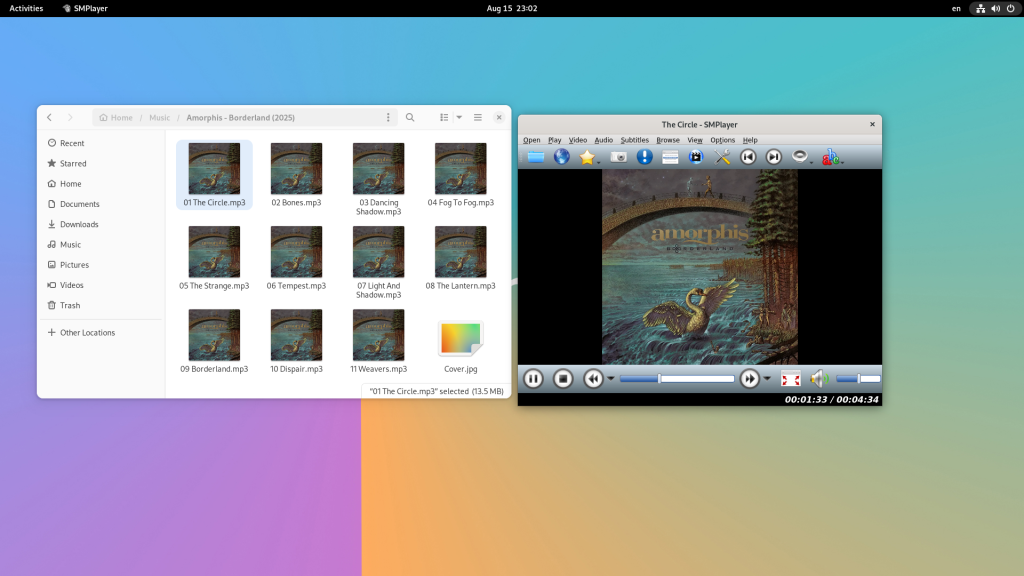
- SMPlayer
- Chromium (только в Debian 12)
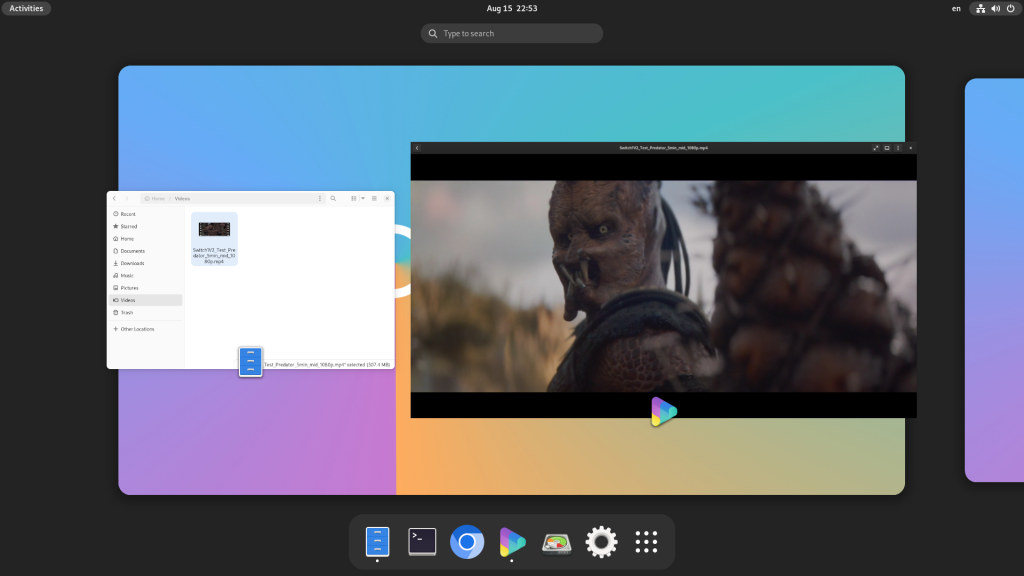
Это означает, что вы можете смотреть 4K и даже 8K видео без нагрузки на процессор. При воспроизведении 1080p AV1-видео утилизация VPU составляет всего около 7-15%, а CPU остаётся практически свободным.
Работа с GPIO через libgpiod
Плата поддерживает современную библиотеку libgpiod для работы с GPIO. Доступны:
- Утилиты командной строки (
gpiodetect,gpioinfo,gpioset,gpioget,gpiomon) - API для языка C
- API для Python
Пример установки уровня на GPIO:
sudo gpioset gpiochip0 13=1  # Установить высокий уровень
sudo gpioset gpiochip0 13=0  # Установить низкий уровень
Установка дополнительных компонентов
Документация содержит подробные инструкции по установке:
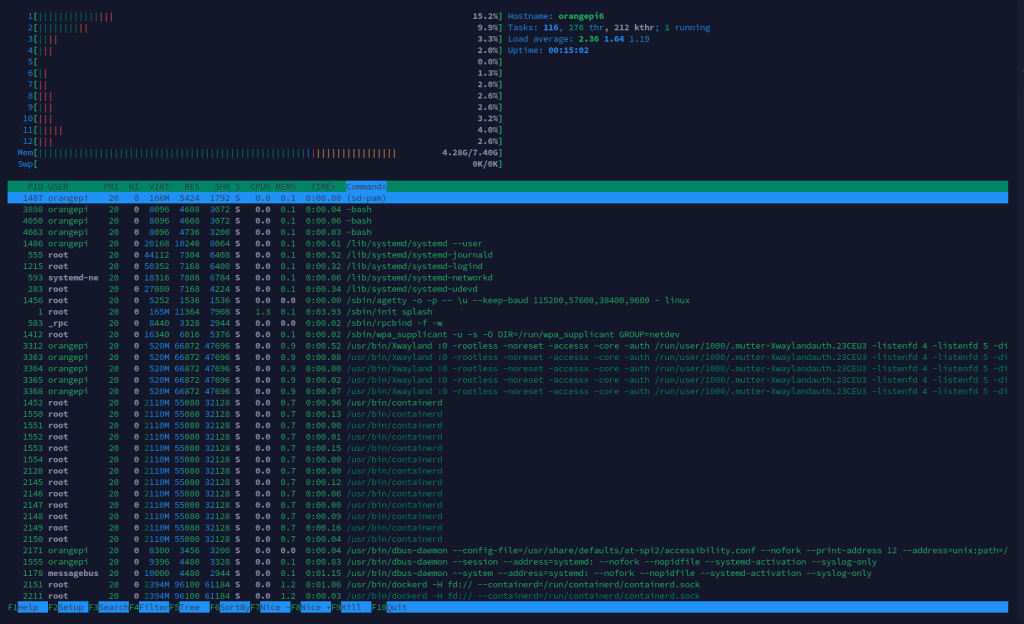
- Docker (предустановлен, но не запущен по умолчанию)
- CasaOS — облачная система для дома
- ROS 2 Jazzy — для робототехники
- Qt 5.15 — для разработки GUI-приложений
- Anaconda — для управления Python-окружениями
- БаоТа (BT Panel) — панель управления сервером
Чего пока нет?
К сожалению, на момент написания статьи на официальном сайте отсутствуют образы, которые обычно доступны для других плат Orange Pi:
- ❌ Orange Pi OS (OH) — собственная ОС от производителя
- ❌ Android Image — образ Android
- ❌ OpenWRT Image — образ для роутеров
Для сравнения, у Orange Pi RV2 все эти образы присутствуют. Остаётся надеяться, что со временем они появятся и для Orange Pi 6, особенно Android и OpenWRT, которые могли бы значительно расширить сценарии использования платы.
🪟 Windows 11 ARM64: Путь через тернии
Установка Windows на ARM-плату — это всегда приключение, и Orange Pi 6 не исключение. Плата официально поддерживает Windows 11 ARM64, но процесс установки требует внимания к деталям.
Мой предыдущий опыт: Orange Pi 6 Plus
Прежде чем перейти к деталям установки Windows на Orange Pi 6, хочу поделиться своим опытом с другой платой из этого семейства. Ранее я уже пытался установить Windows 11 на Orange Pi 6 Plus, и это был… скажем так, поучительный опыт. Подробный отчёт об этом можно прочитать в моей статье: Установка Windows 11 на Orange Pi 6 Plus: хроники провала и надежды.
Спойлер: тогда всё закончилось не совсем так, как хотелось бы. Но опыт есть опыт, и он помог мне лучше понять нюансы работы Windows on ARM на этих платах.
Подготовка к установке
Для установки Windows 11 ARM64 потребуется:
- USB-флешка объёмом 16 ГБ или больше
- Образ Windows 11 ARM64 (версии 23H2, 24H2 или 25H2)
- NVMe SSD для установки системы
- Утилита Rufus для создания загрузочной флешки
Создание загрузочной флешки
- Скачайте Rufus с официального сайта Orange Pi
- Вставьте USB-флешку в компьютер
- В Rufus выберите скачанный ISO-образ Windows 11 ARM64
- Убедитесь, что выбрана схема раздела GPT и целевая система UEFI
- Нажмите «Старт» и дождитесь завершения
Настройка BIOS перед установкой
Здесь начинаются нюансы, зависящие от версии Windows:
Для Windows 11 версии 23H2:
- Войдите в BIOS (F2/ESC при загрузке)
- Перейдите в CIX System Manager → Soc Configuration → CPU Configuration
- Найдите параметр LPI Max State
- Измените значение с LPI2 на LPI0
- Сохраните настройки (F10)
Для Windows 11 версий 24H2 / 25H2:
- Войдите в BIOS
- Перейдите в CIX System Manager → Soc Configuration → CPU Configuration
- Отключите ядра CPU Core 2, CPU Core 3, CPU Core 4 и CPU Core 5 (переведите в Disabled)
- Сохраните настройки (F10)
Важно: Эти настройки сбрасываются при отключении питания, если не подключена батарейка RTC!
Процесс установки
- Вставьте загрузочную флешку в Orange Pi 6
- Включите плату и войдите в BIOS
- В Boot Manager выберите USB-устройство
- Следуйте стандартному процессу установки Windows 11
- При выборе раздела для установки удалите существующие разделы на NVMe SSD и создайте новый
Установка драйверов
После установки Windows необходимо установить драйверы. На момент написания статьи драйверы распространяются в тестовом режиме.
Процесс установки:
- Скачайте пакет драйверов с официального сайта Orange Pi
- Скопируйте его на флешку и перенесите на плату
- Включите тестовый режим Windows:
bcdedit /set testsigning on- Перезагрузите систему
- Запустите скрипт
driver.batот имени администратора - Подтвердите установку всех драйверов
- Перезагрузите систему
После этого в Диспетчере устройств не должно остаться неизвестных устройств.
Что работает в Windows?
Согласно документации, после установки драйверов должны работать:
- Графика с аппаратным ускорением
- USB-порты
- Сетевые адаптеры
- Аудио
- NVMe SSD
Однако стоит помнить, что это всё ещё решение для энтузиастов. Тестовый режим драйверов и необходимость отключения ядер CPU (для новых версий Windows) говорят о том, что до полноценной поддержки Windows on ARM на этой плате ещё далеко.
🤖 AI Model Hub: NPU в действии
Одна из главных особенностей Orange Pi 6 — это CIX AI Model Hub, репозиторий с десятками оптимизированных нейросетевых моделей для NPU.
Категории моделей
Аудио (Audio)
- Speaker Verification — верификация говорящего (CAM++, ERes2NetV2)
- Speech Recognition — распознавание речи (SenseVoice, Whisper medium/small/tiny)
- TTS — синтез речи (Kokoro)
Компьютерное зрение (ComputeVision)
- BEV — сегментация дороги для автопилотов
- Body Analysis — определение возраста и пола
- Depth Estimation — оценка глубины (Depth Anything V2/V3, MiDaS, FSRE-Depth)
- Face Detection — детекция лиц (CenterFace, FaceNet, RetinaFace, RFB, YOLOv5-face)
- Face Recognition — распознавание лиц (SCRFD + ArcFace)
- Image Classification — классификация изображений (ResNet, MobileNet, VGG, ViT, Swin Transformer)
- Image Enhancement — улучшение изображений (AGLLNet, FLWNet, PairLIE)
- Lane Detection — детекция полос (LaneNet, LSTR, Ultra-Fast-Lane-Detection)
- Object Detection — детекция объектов (YOLO v3/v5/v8/v9/v11/v12/v13, YOLOX, SSD, RetinaNet)
- Object Tracking — трекинг объектов (ByteTrack, NanoTrack)
- OCR — распознавание текста (CRNN, PP-OCRv4, Duguang OCR)
- Pose Estimation — оценка позы (HandPose, HRNet, OpenPose, YOLOv8-pose)
- Semantic Segmentation — семантическая сегментация (BiSeNet, DeepLab, FastSAM, SAM2, TinySAM, YOLOv8-seg)
- Super Resolution — суперразрешение (Real-ESRGAN, VDSR)
Генеративный AI (Generative AI)
- Image to Text — описание изображений (CLIP, Chinese-CLIP, SigLIP, RemoteCLIP)
- Text-Image Search — поиск по тексту и изображениям (BGE-small-zh)
- Text to Image — генерация изображений (Stable Diffusion v1.4, SDXL-Turbo)
Установка AI Model Hub
Репозиторий занимает около 80-150 ГБ в зависимости от способа скачивания:
Через ModelScope CLI:
pip3 install modelscope
modelscope download --model cix/ai_model_hub --local_dir '/home/orangepi/ai_model_hub'
Через Git:
git lfs install
git clone https://www.modelscope.cn/cix/ai_model_hub.git
Пример работы NPU
Рассмотрим работу NPU на примере модели YOLOv8 для детекции объектов:
Запуск на CPU:
python3 inference_onnx.pyВремя инференса: ~100-200 мс на кадр
Запуск на NPU:
python3 inference_npu.pyВремя инференса: ~5-10 мс на кадр
Разница в 10-20 раз! При этом NPU практически не нагружает CPU, оставляя его свободным для других задач.
Stable Diffusion на ARM-плате
Да, на Orange Pi 6 можно запускать Stable Diffusion! Модель SDXL-Turbo генерирует изображение за ~30-35 секунд на NPU (против ~70 секунд на CPU). Это не рекордная скорость, но сам факт возможности генерации изображений на одноплатном компьютере впечатляет.
Важно: Для работы Stable Diffusion на версии с 8 ГБ памяти может потребоваться создание swap-файла:
sudo fallocate -l 16G /swapfile
sudo chmod 600 /swapfile
sudo mkswap /swapfile
sudo swapon /swapfile
🎯 Сценарии использования
Производитель позиционирует Orange Pi 6 для следующих сценариев:
1. On-Device LLM Inference (Локальные языковые модели)
Запуск LLM (Llama, Qwen и др.) с использованием NPU и GPU для приватного AI-ассистента без отправки данных в облако.
2. Intelligent Robotics (Интеллектуальная робототехника)
Благодаря поддержке ROS 2, двум MIPI-камерам и мощному NPU, плата идеально подходит для роботов с компьютерным зрением.
3. Smart Car (Умный автомобиль)
BEV-модели для автономного вождения, детекция объектов и дорожных знаков в реальном времени.
4. Industrial Controllers (Промышленные контроллеры)
GPIO, I2C, SPI, PWM — всё необходимое для автоматизации.
5. Industrial Automation Gateways (Промышленные шлюзы)
Два 2.5G Ethernet и возможность запуска Docker-контейнеров для сбора и обработки данных.
6. Home Servers / NAS Systems (Домашние серверы / NAS)
Два NVMe PCIe 4.0 x4 позволяют построить сверхбыстрое сетевое хранилище.
7. Algorithm Studies (Изучение алгоритмов)
Полноценный Linux с возможностью компиляции и тестирования алгоритмов.
8. Smart NVR Systems (Умные видеорегистраторы)
Запись с камер и одновременный AI-анализ видео в реальном времени.
🔧 Что нужно для старта?
Для полноценной работы с Orange Pi 6 вам понадобится:
Обязательное:
- Блок питания Type-C PD 20V (рекомендуется 65W или 100W)
- NVMe SSD (M.2 Key-M 2280, PCIe 4.0 или 3.0)
- MicroSD карта (для первоначальной загрузки или как альтернатива NVMe)
- HDMI-кабель или Type-C to HDMI адаптер для монитора
- USB-клавиатура и мышь
Рекомендуется:
- Модуль Wi-Fi/Bluetooth (M.2 Key-E, например RTL8852BE или AX210)
- Батарейка RTC (2-пин, 1.0 мм) для сохранения настроек BIOS
- Вентилятор (4-пин PWM, 5V) для охлаждения при нагрузке
- MIPI-камеры (OV13850 или OV13855) для компьютерного зрения
💭 Первые впечатления
Orange Pi 6 — это не просто одноплатный компьютер. Это заявление о том, что ARM-платформы готовы конкурировать с x86 не только в мобильных устройствах, но и в десктопном сегменте.
Что впечатлило:
✅ Два NVMe PCIe 4.0 x4 — уникальный набор для SBC ✅ NPU на 28.8 TOPS с готовым AI Model Hub ✅ Полноценный UEFI BIOS с графическим интерфейсом ✅ Подробнейшая документация на более чем 500 страницах ✅ Аппаратное декодирование 8K видео ✅ Два 2.5G Ethernet ✅ Возможность подключения четырёх дисплеев
Что вызывает вопросы:
❓ Отсутствие образов Android и OpenWRT на момент релиза
❓ Необходимость «танцев с бубном» для установки Windows
❓ Потребление питания — 100W PD это серьёзно для одноплатника
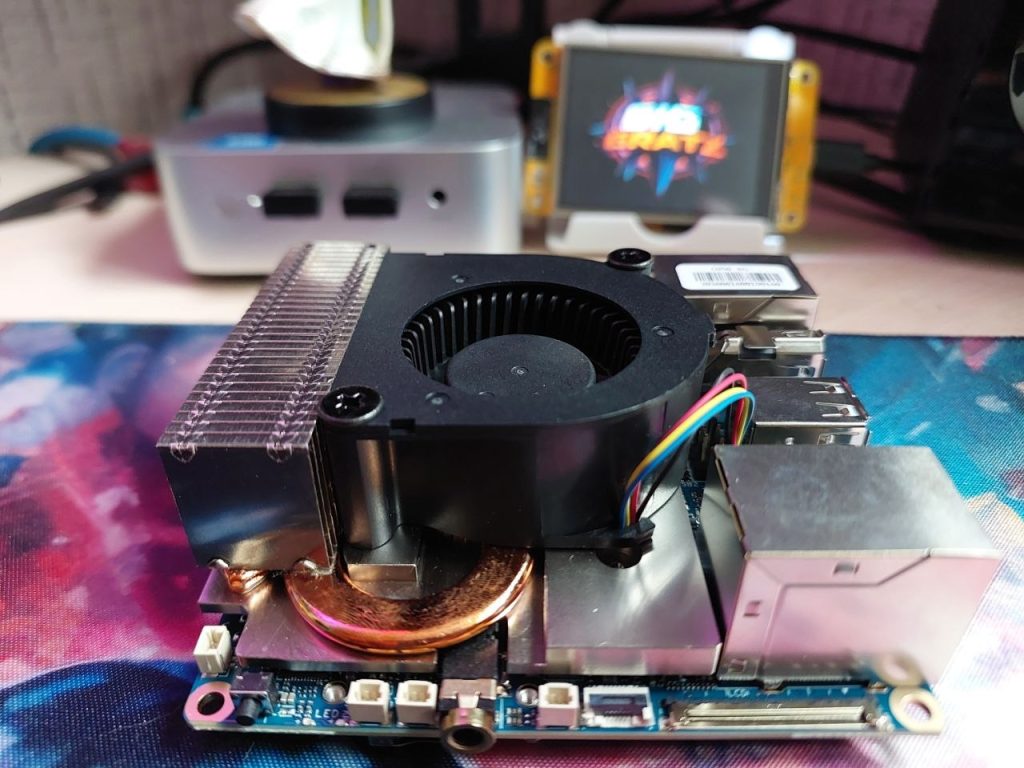
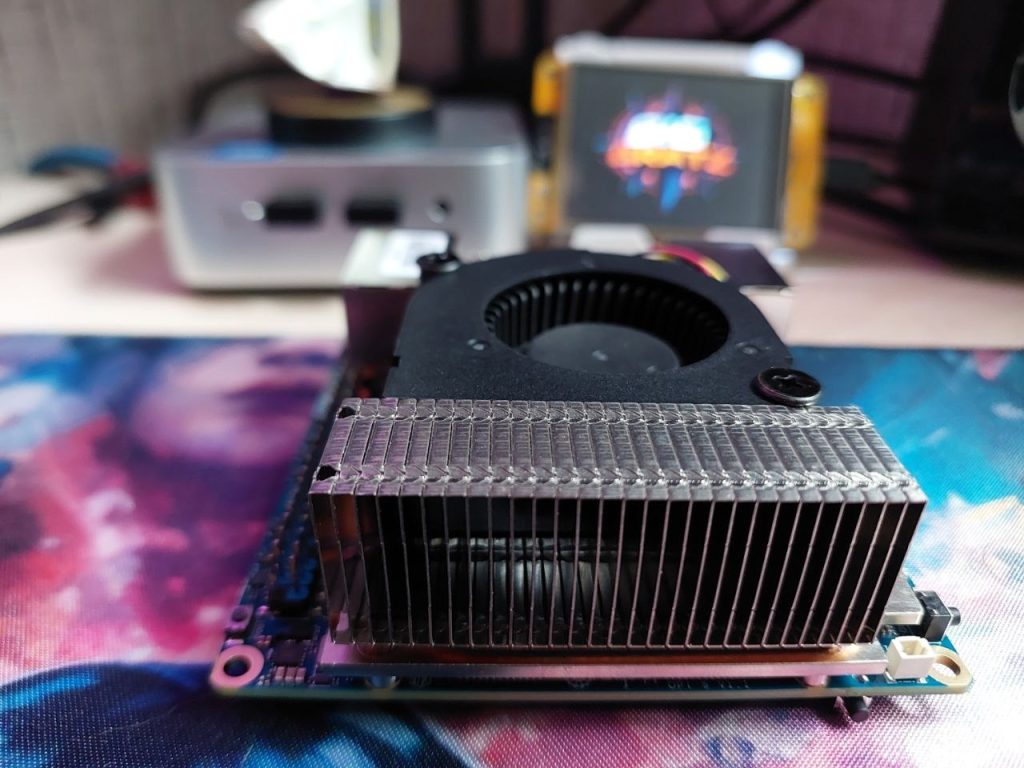
❓ Охлаждение — 12 ядер и мощный GPU требуют хорошего радиатора
❓ Цена — версии с 16/24 ГБ памяти будут стоить недёшево
Версия на 8 ГБ: достаточно ли?
Моя версия с 8 ГБ оперативной памяти показывает себя отлично в следующих сценариях:
- Серверные задачи (Docker, Home Assistant, веб-сервер)
- Медиацентр (4K видео, стриминг)
- Лёгкая разработка (Python, компиляция небольших проектов)
- AI-инференс (большинство моделей из Model Hub)
Однако для серьёзной работы с:
- Тяжёлыми LLM
- Виртуализацией (Proxmox, KVM)
- Одновременным запуском нескольких AI-моделей
- Обработкой видео в высоком разрешении
лучше смотреть в сторону версий с 16 или 24 ГБ памяти.
🏁 Заключение: Для кого эта плата?
Orange Pi 6 — это устройство для определённой аудитории:
Подойдёт:
- Энтузиастам ARM-платформ
- Разработчикам embedded-систем
- Исследователям AI/ML
- Создателям умных камер и роботов
- Тем, кто хочет мощный NAS на компактной плате
- Любителям экспериментов с Windows on ARM
Не подойдёт:
- Тем, кто хочет «включить и забыть»
- Новичкам без опыта работы с Linux
- Тем, кому нужна гарантированная работа Windows
- Пользователям, которым важна экосистема Raspberry Pi
Orange Pi 6 — это смелый шаг в будущее ARM-десктопов. Да, есть шероховатости. Да, Windows всё ещё требует ручных настроек. Да, некоторых образов ОС пока нет. Но сам факт существования такой платы с такими характеристиками в форм-факторе 90×90 мм — это достижение.
В следующих статьях мы проведём детальные бенчмарки, протестируем реальные сценарии использования и, возможно, соберём на базе Orange Pi 6 что-то интересное. Следите за обновлениями!