Автор: gratz | Дата: 2026
📋 Содержание
- Введение
- Требования к системе
- Подготовка загрузочной флешки
- Настройка BIOS/UEFI
- Установка SteamOS
- Настройка сети
- Первый запуск и решение черного экрана
- Завершение установки
Введение
SteamOS официально предназначена для Steam Deck, но её можно установить на обычный ПК. Данное руководство описывает установку на компьютер с SATA SSD (не NVMe).
Важно:
- ✅ Рекомендуется для видеокарт AMD (идеальная совместимость)
- ⚠️ Для NVIDIA потребуются дополнительные настройки драйверов
- ⚠️ Intel GPU работают, но могут быть проблемы
Требования к системе
Минимальные требования:
- Процессор: x86-64 (AMD или Intel)
- Видеокарта: AMD GCN 1.0+ (RX 200 и новее), NVIDIA (с ограничениями)
- ОЗУ: 4 ГБ (рекомендуется 8+ ГБ)
- Накопитель: SATA SSD или NVMe (минимум 64 ГБ)
- USB-флешка: 8+ ГБ
Подготовьте:
- USB-флешку (минимум 8 ГБ)
- Подключение к интернету (Ethernet предпочтительнее)
- Резервную копию важных данных (диск будет очищен!)
Подготовка загрузочной флешки
На Manjaro Linux:
Способ 1: BalenaEtcher (рекомендуется)
# Установка BalenaEtcher
yay -S etcher-bin

# Или через Flatpak
flatpak install flathub io.balena.Etcher- Скачайте образ восстановления SteamOS: https://help.steampowered.com
- Запустите BalenaEtcher
- Выберите файл
steamdeck-oobe-repair-20260618.10-3.8.10.img.bz2 - Выберите вашу USB-флешку
- Нажмите Flash!
Способ 2: Командная строка
# Скачайте образ и перейдите в каталог со скачанным образом
cd ~/Downloads

# Определите имя флешки
lsblk

# Запишите образ (замените /dev/sdX на вашу флешку!)
bzcat steamdeck-oobe-repair-20260618.10-3.8.10.img.bz2 | sudo dd if=/dev/stdin of=/dev/sdX oflag=sync status=progress bs=128M

# Синхронизируйте
sync
Настройка BIOS/UEFI
Для материнских плат ASUS (и других):
- Войдите в BIOS (клавиша Del/F2 при загрузке)
- Отключите Secure Boot:
- Перейдите в Boot → Secure Boot
- OS Type → Other OS (или Secure Boot Control → Disabled)
- Отключите CSM:
- Boot → CSM (Compatibility Support Module)
- Launch CSM → Disabled
- Настройте режим загрузки:
- Boot Device Control → UEFI only
- Storage/Video/Network OPROM → UEFI
- Сохраните настройки:
- Нажмите F10 → Save Changes and Reset
Установка SteamOS
Шаг 1: Загрузка с флешки
- Вставьте USB-флешку
- При загрузке нажмите F8 (или F11/F12) для выбора загрузочного устройства
- Выберите UEFI: [ваша флешка]
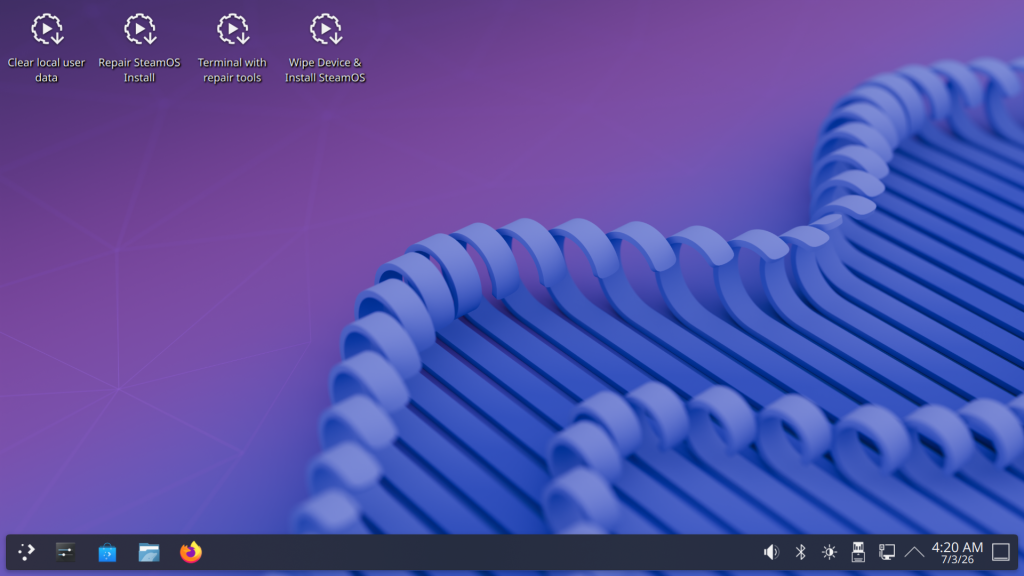
Шаг 2: Подготовка диска
После загрузки вы попадете в среду восстановления KDE Plasma.
Важно: Если у вас несколько дисков, физически отключите лишние SSD, чтобы не потерять данные!
Откройте KDE Partition Manager:
- Меню → System → KDE Partition Manager
- Найдите ваш SATA диск (обычно
/dev/sda) - Unmount все разделы (правая кнопка → Unmount)
- Device → Create New Partition Table → GPT
- Создайте один раздел ext4 на весь диск:
- New → File system: ext4
- Размер: весь диск
- Нажмите Apply Changes
Шаг 3: Модификация установочного скрипта
Это критически важный шаг для SATA SSD!
- Откройте файловый менеджер Dolphin
- Перейдите в
/home/tools/ - Найдите файл
repair_device.sh - Откройте его в редакторе Kate (правая кнопка → Open with Kate)
Внесите изменения:
1. Измените путь к диску (в начале файла):
# БЫЛО:
DISK=/dev/nvme0n1p4

# СДЕЛАЙТЕ:
DISK=/dev/sda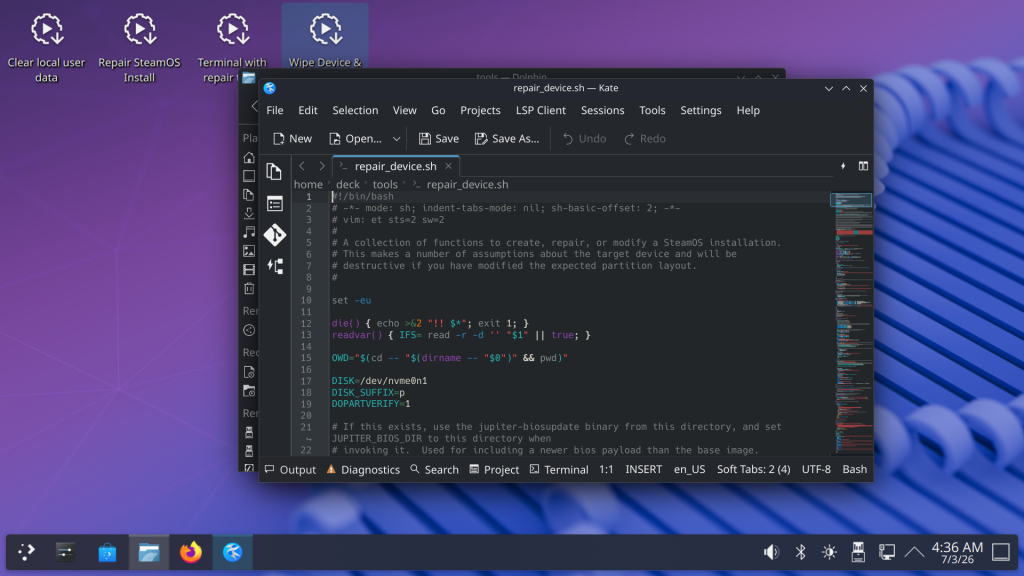
2. Измените суффикс разделов:
# БЫЛО:
DISK_SUFFIX=p

# СДЕЛАЙТЕ:
DISK_SUFFIX=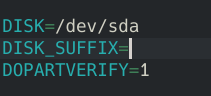
Это нужно потому, что для NVMe дисков разделы называются nvme0n1p1, nvme0n1p2 и т.д. (с буквой p), а для SATA дисков — sda1, sda2 (без буквы p).
3. Закомментируйте строки с sanitize_all:
Найдите строки (примерно 446 и 467, номера могут отличаться):
sanitize_allЗакомментируйте их, добавив # в начало:
# sanitize_all4. Сохраните файл (Ctrl+S)
Шаг 4: Запуск установки
- Вернитесь на рабочий стол
- Найдите ярлык «Wipe Device & Install SteamOS»
- Дважды кликните на него
- Подтвердите начало установки
Важно: Процесс займет 15-40 минут. Не прерывайте его!
- После сообщения «reimaging complete» выберите «Proceed to reboot»
Настройка сети
Шаг 0: Установка пароля (ОБЯЗАТЕЛЬНО!)
После перезагрузки вы попадете в мастер первоначальной настройки (OOBE). Перед настройкой сети обязательно установите пароль для пользователя deck!
Откройте терминал:
- Нажмите Ctrl + Alt + F2 (или F3-F6)
Войдите в систему:
- Login:
deck - Password: (нажмите Enter — пароль пустой)
Установите пароль:
passwdВведите новый пароль дважды (при вводе символы не отображаются — это нормально).
Запомните этот пароль! Он понадобится для всех команд с sudo.
Шаг 1: Подключение Ethernet
1. Определите имя сетевого интерфейса:
ip linkВы увидите что-то вроде enp3s0, eth0 и т.д.
2. Подключите Ethernet:
# Поднимите интерфейс (замените enp3s0 на ваше имя)
sudo ip link set enp3s0 up

# Подключитесь через NetworkManager
sudo nmcli device connect enp3s0
Введите пароль, который вы установили на Шаге 0.
3. Проверьте подключение:
nmcli device status
# Должно показать "connected"
4. Вернитесь к настройке:
- Нажмите Ctrl + Alt + F1 (или F7)
Теперь выберите проводное подключение и продолжите настройку.
Первый запуск и решение черного экрана
Проблема: Черный экран после первого обновления
После выбора проводной сети SteamOS начнет обновление. После завершения обновления система перезагрузится, и вы можете увидеть черный экран без курсора.
Не паникуйте! Это нормальная ситуация при первом запуске на обычном ПК.
Решение:
- Подождите 15 минут — система может завершать фоновые процессы
- Если экран остается черным, выполните жесткую перезагрузку:
- Зажмите кнопку питания на 5-10 секунд, пока ПК не выключится
- Подождите 10 секунд
- Включите ПК снова
- После включения вы попадете в мастер настройки (выбор аудиоустройства и т.д.)
Важно: Не прерывайте обновление во время первого запуска. Если черный экран появился после обновления — просто подождите и сделайте хард-резет.
Завершение установки
Выбор аудиоустройства
После успешной загрузки мастер предложит выбрать аудио:
- Built-in Audio — звуковая карта материнской платы (рекомендуется для колонок/наушников подключенных к ПК)
- Ellesmere HDMI Audio (или аналогичное название вашей видеокарты) — звук через HDMI (выбирайте, если подключены колонки к монитору/ТВ через HDMI)
Первые шаги в SteamOS
1. Gaming Mode (игровой режим):
- Это интерфейс как на Steam Deck
- Войдите в аккаунт Steam
- Установите игры
2. Desktop Mode (рабочий стол):
- Нажмите кнопку Steam → Power → Switch to Desktop Mode
- Вы увидите KDE Plasma (как в обычной Linux)
В Desktop Mode вы можете:
- Настроить сеть (иконка в трее)
- Установить программы через Discover
- Настроить систему
- Обновить драйверы
3. Вернуться в Gaming Mode:
- Двойной клик на иконку «Return to Gaming Mode» на рабочем столе
Дополнительные настройки
Установка полезных программ (Desktop Mode):
# Откройте терминал (Konsole)

# MangoHud (мониторинг FPS)
sudo pacman -S mangohud

# Decky Loader (плагины для SteamOS)
# Скачайте с: https://github.com/SteamDeckHomebrew/decky-loader

# Wine/Proton-GE (для запуска Windows игр)
# Устанавливается через Steam автоматически
Настройка производительности:
В Gaming Mode:
- Нажмите кнопку … (три точки) во время игры
- Выберите Performance
- Настройте TDP, частоту GPU и т.д.
Обновление системы:
Desktop Mode:
sudo pacman -SyuGaming Mode:
- Steam → Settings → System → Check for Updates
Часто задаваемые вопросы
Q: Можно ли установить рядом с Windows?
A: Да, но это сложнее и сама ОС не оптимизирована.
Q: Работают ли контроллеры Xbox/PlayStation?
A: Да, SteamOS поддерживает большинство контроллеров. Подключите через USB или Bluetooth.
Q: Как обновить SteamOS?
A: Система обновляется автоматически. Проверить вручную: Steam → Settings → System.
Q: Можно ли установить программы из AUR?
A: Да, в Desktop Mode. Но будьте осторожны — это может нарушить стабильность системы.
Полезные ссылки
- Официальная документация SteamOS
- ProtonDB (совместимость игр)
- Bazzite (оптимизированная SteamOS для ПК)
Заключение
Установка SteamOS на обычный ПК с SATA SSD возможна, но требует:
- Модификации установочного скрипта (замена
DISKиDISK_SUFFIXи закоментировать строки sanitize_all) - Ручной настройки сети через терминал
- Терпения при первом запуске (возможный черный экран)
Преимущества:
- ✅ Бесплатная ОС
- ✅ Оптимизирована для игр
- ✅ Интерфейс как на Steam Deck
- ✅ Отличная поддержка AMD GPU
Недостатки:
- ⚠️ Сложная установка
- ⚠️ Ограниченная поддержка NVIDIA
- ⚠️ Меньше программного обеспечения, чем в обычной Linux
Альтернативы: Если установка слишком сложная, рассмотрите Bazzite или CachyOS — они проще устанавливаются на обычные ПК.
Удачи в установке! 🎮